
تب صفحات بهت نشون میده کاربران بیشتر از همه وارد کدوم صفحات سایتت شدن و روی هر صفحه چه رفتاری داشتن.
از این بخش میتونی بفهمی:
- کدوم صفحات بیشترین بازدید رو دارن.
- کاربران روی هر صفحه چقدر زمان میمونن.
- نرخ پرش هر صفحه چقدره.
- روند بازدید هر صفحه چطور تغییر کرده.
- کدوم صفحات نیاز به بهینهسازی دارن.
اگر دنبال اینی که بدونی کاربران بیشتر وقتشون رو کجا میگذرونن، این صفحه یکی از مهمترین بخشهای وبینشه.
ستونهای جدول #
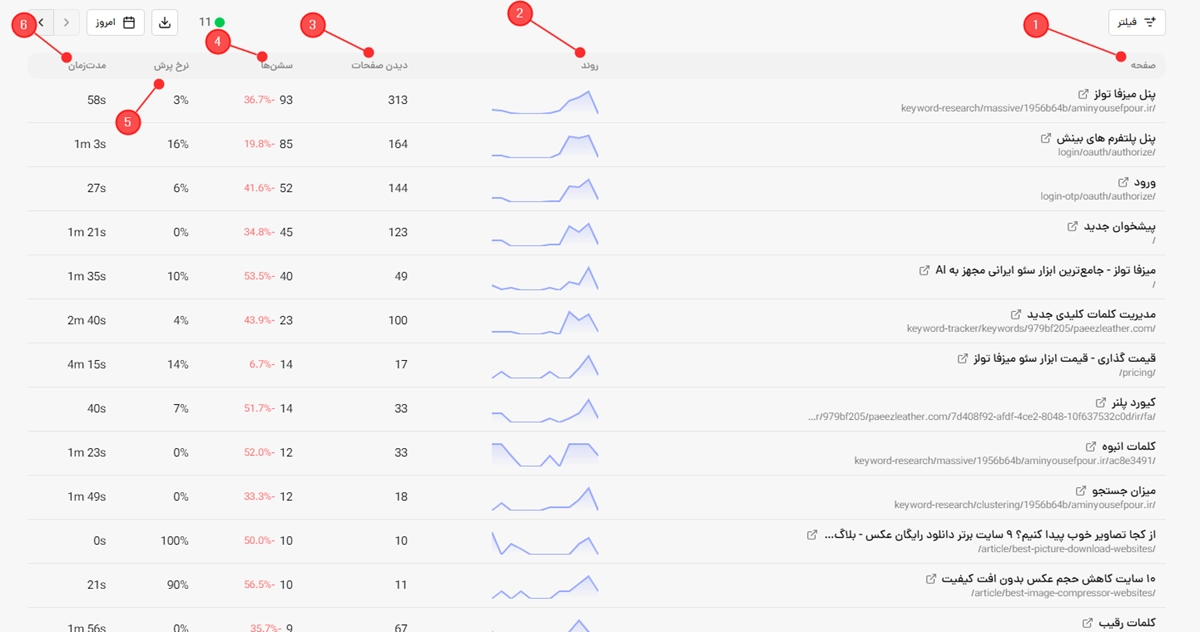
- صفحه
اینجا عنوان صفحه و مسیر (URL) اون نمایش داده میشه.
با کلیک روی آیکون کنار عنوان، همون صفحه توی یک تب جدید باز میشه و میتونی مستقیم واردش بشی. - روند
این نمودار کوچک، تغییرات بازدید همون صفحه رو در بازه زمانی انتخاب شده نشون میده.
اگر نمودار رو به بالا باشه یعنی بازدید صفحه در حال افزایشه و اگر رو به پایین حرکت کنه یعنی تعداد بازدیدها کمتر شده.
این نمودار فقط برای اینکه سریع وضعیت هر صفحه رو متوجه بشی نمایش داده شده و لازم نیست عدد خاصی ازش استخراج کنی. - دیدن صفحات
این عدد نشون میده صفحه موردنظر چند بار توسط کاربران مشاهده شده.
هر بار که صفحه بارگذاری بشه، یک بازدید ثبت میشه.
اگر یک کاربر چند بار هم همون صفحه رو باز کنه، همه بازدیدها محاسبه میشن. - سشنها
سشن یعنی یک دوره حضور کاربر داخل سایت.
این ستون نشون میده چند سشن شامل بازدید از این صفحه بودن.
مثلا اگر یک کاربر وارد سایت بشه و در همون بازدید سه بار این صفحه رو باز کنه، فقط یک سشن برای اون صفحه ثبت میشه. - نرخ پرش
نرخ پرش درصد کاربرانیه که بعد از ورود به این صفحه، بدون انجام تعامل مؤثر سایت رو ترک کردن.
به طور کلی:- نرخ پرش پایینتر معمولا بهتره.
- نرخ پرش بالا همیشه بد نیست و به نوع صفحه بستگی داره.
- مثلا برای صفحه تماس با ما یا صفحهای که فقط یک شماره تلفن نمایش میده، نرخ پرش بالا طبیعیه.
- مدت زمان
این ستون میانگین زمانی رو نشون میده که کاربران روی اون صفحه سپری کردن.
هرچقدر این زمان بیشتر باشه، معمولا یعنی محتوای صفحه برای کاربران جذابتر بوده.
البته این عدد همیشه به تنهایی معیار خوبی نیست و بهتره در کنار نرخ پرش و تعداد بازدید بررسیش کنی.
فیلترها #
با استفاده از فیلترها میتونی فقط اطلاعاتی رو ببینی که برات مهمه. میتونی چند فیلتر رو همزمان اعمال کنی تا گزارش دقیقتری داشته باشی.
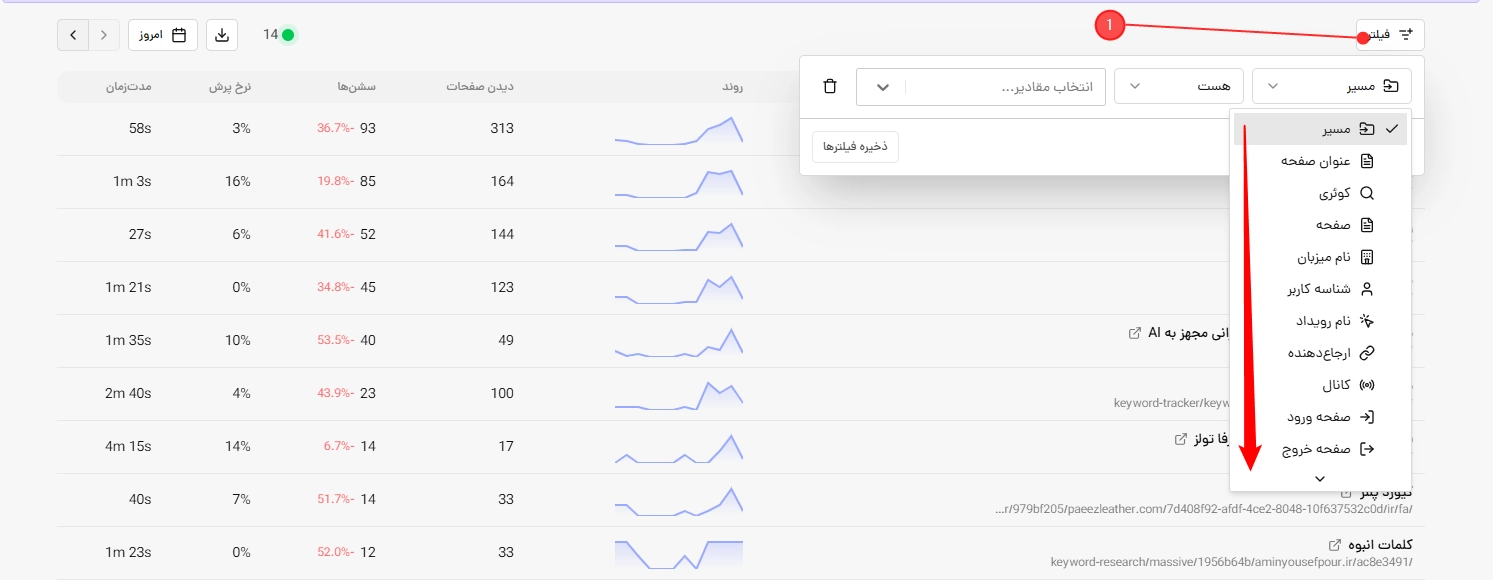
- مسیر
نمایش اطلاعات بر اساس آدرس (URL) صفحات سایت. برای بررسی یک صفحه یا بخش خاص از سایت کاربرد داره. - عنوان صفحه
دادهها رو بر اساس عنوان صفحات فیلتر میکنه تا سریعتر صفحه موردنظرت رو پیدا کنی. - کوئری
کاربران رو بر اساس پارامترهای موجود در Query String آدرس صفحه فیلتر میکنه. - صفحه
برای نمایش اطلاعات مربوط به یک صفحه مشخص از سایت استفاده میشه. - نام میزبان
اگر چند دامنه یا زیردامنه به وبینش متصل باشه، میتونی دادههای هر میزبان رو جداگانه مشاهده کنی. - شناسه کاربر
اطلاعات مربوط به یک کاربر مشخص رو نمایش میده؛ مناسب برای بررسی رفتار یک کاربر خاص. - نام رویداد
گزارشها رو فقط بر اساس یک رویداد مشخص مثل کلیک، ثبت فرم یا خرید نمایش میده. - ارجاعدهنده
مشخص میکنه کاربران از چه سایت یا صفحهای وارد سایت شما شدن. - کانال
دادهها رو بر اساس کانال ورود کاربران مثل جستجوی گوگل، شبکههای اجتماعی یا تبلیغات فیلتر میکنه. - صفحه ورود
کاربرانی رو نمایش میده که اولین صفحه ورودشون به سایت، صفحه انتخابشده بوده. - صفحه خروج
کاربرانی رو نمایش میده که آخرین صفحهای که قبل از خروج از سایت دیدن، صفحه انتخابشده بوده. - کشور
نمایش اطلاعات کاربران یک کشور خاص. - منطقه
فیلتر اطلاعات بر اساس استان یا منطقه جغرافیایی کاربران. - شهر
نمایش اطلاعات کاربران یک شهر مشخص. - نوع دستگاه
فیلتر کاربران بر اساس موبایل، دسکتاپ یا تبلت. - سیستم عامل
نمایش اطلاعات کاربران بر اساس سیستم عامل مثل Windows، Android، iOS یا Linux. - نسخه سیستم عامل
برای بررسی کاربران هر نسخه از سیستم عامل به صورت جداگانه. - مرورگر
اطلاعات کاربران رو بر اساس مرورگرهایی مثل Chrome، Firefox، Safari و… نمایش میده. - نسخه مرورگر
برای بررسی نسخههای مختلف هر مرورگر استفاده میشه. - زبان
دادهها رو بر اساس زبان مرورگر کاربران فیلتر میکنه. - ابعاد صفحه نمایش
کاربران رو بر اساس رزولوشن یا اندازه صفحه نمایش دستگاهشون فیلتر میکنه. - منبع UTM
نمایش اطلاعات بر اساس مقدارutm_source؛ مثل Google، Telegram یا Instagram. - مدیوم UTM
دادهها رو بر اساسutm_mediumفیلتر میکنه؛ مثل Organic، CPC، Email یا Social. - کمپین UTM
برای بررسی عملکرد کمپینهای تبلیغاتی با استفاده ازutm_campaign. - محتوای UTM
بر اساسutm_contentفیلتر میکنه؛ مناسب برای مقایسه نسخههای مختلف تبلیغات. - عبارت UTM
اطلاعات رو بر اساسutm_termنمایش میده که معمولاً برای کلمات کلیدی تبلیغات استفاده میشه. - عرض جغرافیایی
دادهها رو بر اساس عرض جغرافیایی کاربران فیلتر میکنه. - طول جغرافیایی
دادهها رو بر اساس طول جغرافیایی کاربران نمایش میده. - منطقه زمانی
نمایش اطلاعات کاربران بر اساس Time Zone دستگاه یا موقعیت جغرافیایی اونها.
عملگرها #
هنگام ساخت فیلتر، میتونی نوع مقایسه رو هم مشخص کنی:
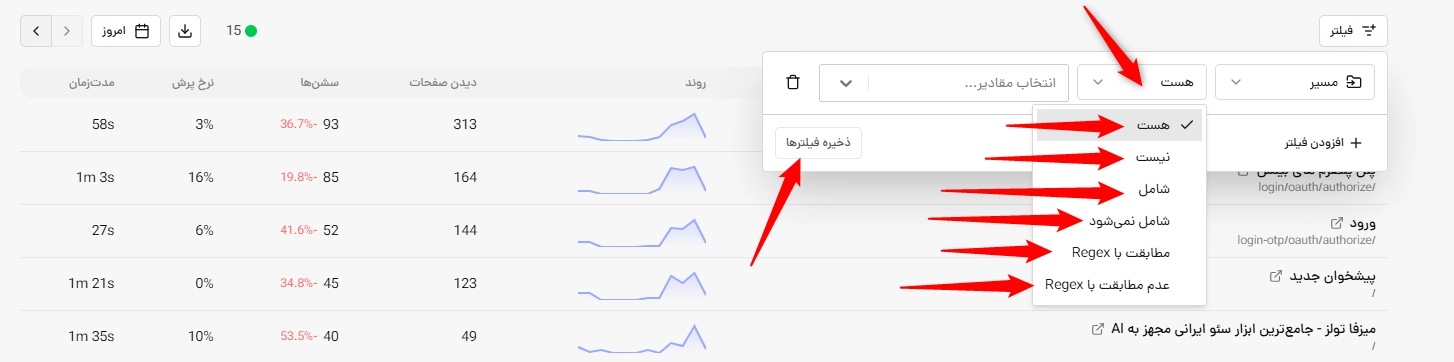
- هست: مقدار دقیق با فیلتر برابر باشه.
- نیست: مقدار با فیلتر برابر نباشه.
- شامل: مقدار انتخابشده داخل متن وجود داشته باشه.
- شامل نیست: مقدار انتخابشده داخل متن وجود نداشته باشه.
- مطابقت با Regex: دادهها رو بر اساس یک عبارت منظم (Regular Expression) فیلتر میکنه. این گزینه برای جستجوهای پیشرفته و الگوهای خاص کاربرد داره.
- عدم مطابقت با Regex: فقط دادههایی نمایش داده میشن که با عبارت منظم (Regular Expression) واردشده مطابقت نداشته باشن.
💡نکته: Regex یک روش پیشرفته برای جستجو و فیلتر کردن متنهاست و بیشتر توسط کاربران حرفهای و توسعهدهندگان استفاده میشه
انتخاب مقادیر #
بعد از انتخاب نوع فیلتر، از این قسمت مقدار یا مقادیر موردنظرت رو انتخاب کن. فقط دادههایی که با مقدار انتخابشده مطابقت داشته باشن، در گزارش نمایش داده میشن.
ذخیره فیلترها #
اگر از یک فیلتر زیاد استفاده میکنی، میتونی اون رو ذخیره کنی تا بعداً فقط با یک کلیک دوباره اعمالش کنی.
نوار ابزار #
در بالای جدول، ابزارهایی برای انتخاب بازه زمانی، مشاهده تعداد کاربران آنلاین، خروجی گرفتن از گزارشها و جابهجایی بین روزهای مختلف قرار گرفته تا راحتتر بتونی گزارشها رو بررسی و مدیریت کنی.
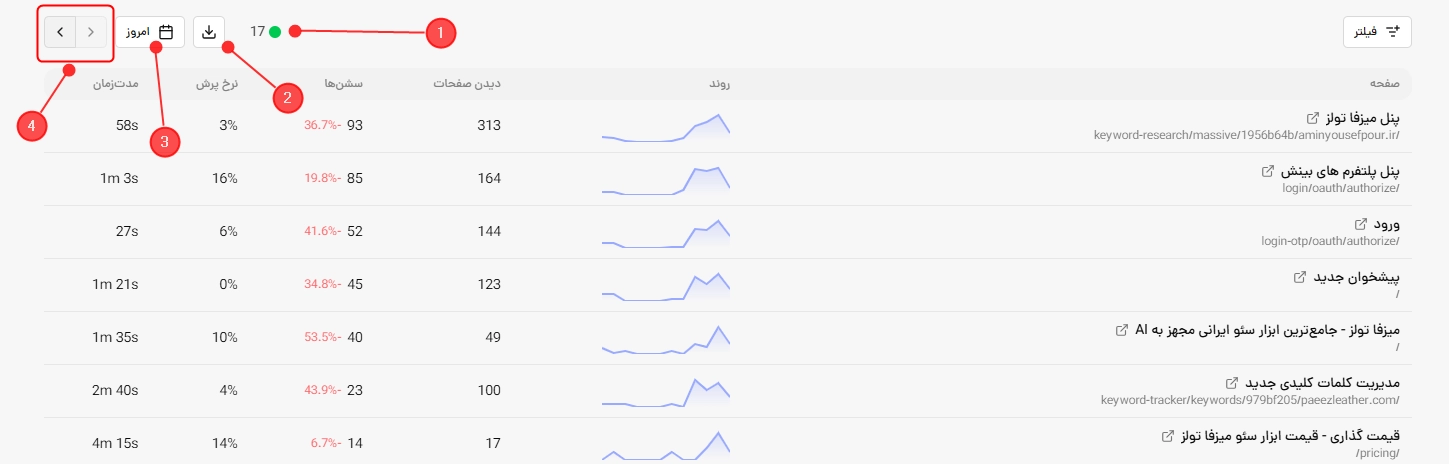
۱. کاربران آنلاین #
عدد سبزرنگ کنار نوار ابزار، تعداد کاربران آنلاینی رو نشون میده که در ۵ دقیقه گذشته داخل سایت فعال بودن.
با قرار دادن نشانگر ماوس روی این قسمت، توضیح مربوط به اون نمایش داده میشه.
این عدد به صورت لحظهای بروزرسانی میشه و برای بررسی وضعیت فعلی ترافیک سایت کاربرد داره.
۲. خروجی گرفتن از گزارشها #
اگر بخوای اطلاعات این صفحه رو ذخیره یا با دیگران به اشتراک بذاری، میتونی از گزینه خروجی استفاده کنی.
در حال حاضر دو نوع خروجی در دسترسه:
- خروجی PDF
گزارش فعلی رو به صورت فایل PDF دریافت میکنی که برای چاپ، ارائه یا اشتراکگذاری مناسبه. - خروجی CSV
اطلاعات جدول رو به صورت فایل CSV (فشردهشده ZIP) دریافت میکنی تا بتونی اون رو در نرمافزارهایی مثل Excel یا Google Sheets باز و تحلیل کنی.
۳. انتخاب بازه زمانی #
بالای صفحه میتونی مشخص کنی اطلاعات مربوط به چه زمانی نمایش داده بشه.
مثلا:
- امروز
- دیروز
- ۷ روز اخیر
- ۳۰ روز اخیر
- یا یک بازه زمانی دلخواه
- و….
با تغییر بازه زمانی، تمام آمار و نمودارهای این صفحه بر اساس همون تاریخ بروزرسانی میشن.
۴. جابهجایی بین روزها #
بدون اینکه از تقویم استفاده کنی، میتونی با فلشهای کنار انتخاب تاریخ، بین روزها جابهجا بشی.
- فلش سمت چپ: نمایش گزارش روزهای قبل. با هر بار کلیک، یک روز به عقب میری.
- فلش سمت راست: برگشت به روزهای بعد تا رسیدن به امروز. با کلیک روی فلش سمت راست میتونی دوباره به روزهای بعد برگردی تا در نهایت به امروز برسی.
صفحهبندی #

اگر تعداد نتایج زیاد باشه، اطلاعات در چند صفحه نمایش داده میشن. از دکمههای پایین جدول میتونی بین صفحات جابهجا بشی.
- رفتن به صفحه اول
با کلیک روی این دکمه، مستقیما به صفحه اول نتایج منتقل میشی. - صفحه قبل
برای مشاهده صفحه قبلی از این دکمه استفاده کن. - صفحه بعد
با کلیک روی این دکمه، صفحه بعدی نتایج نمایش داده میشه. - رفتن به صفحه آخر
با این دکمه میتونی مستقیماً به آخرین صفحه نتایج بری. - اندازه صفحه
مشخص میکنه در هر صفحه چند ردیف از اطلاعات نمایش داده بشه.
مثلاً اگر مقدار ۲۵ رو انتخاب کنی، در هر صفحه حداکثر ۲۵ ردیف نمایش داده میشه. با افزایش این عدد، تعداد نتایج بیشتری در یک صفحه میبینی و نیاز کمتری به جابهجایی بین صفحات خواهی داشت. - تعداد نتایج
در سمت راست پایین جدول، تعداد رکوردهای نمایش دادهشده و تعداد کل نتایج رو مشاهده میکنی.
مثلا اگر نوشته شده باشد نمایش ۱ تا ۲۵ از ۹۴ صفحه یعنی در حال حاضر ردیفهای ۱ تا ۲۵ از مجموع ۹۴ نتیجه نمایش داده شدهاند.
این صفحه چه کمکی بهت میکنه؟ #
تب صفحات برای پیدا کردن مهمترین صفحات سایت خیلی کاربردیه. با بررسی این بخش میتونی:
- صفحاتی که بیشترین بازدید رو دارن پیدا کنی.
- صفحاتی که کاربران سریع ازش خارج میشن شناسایی کنی.
- عملکرد صفحات فرود کمپینها رو بررسی کنی.
- تاثیر تغییرات محتوا یا سئو رو روی هر صفحه ببینی.
- صفحاتی که نیاز به بهبود تجربه کاربری دارن پیدا کنی.


