
تب سشن ریپلای بهت اجازه میده نحوه استفاده واقعی کاربران از سایت رو بهصورت بازپخش مشاهده کنی.
در این بخش میتونی ببینی کاربر:
- از چه صفحهای وارد شده.
- روی چه بخشهایی کلیک کرده.
- تا کجای صفحه اسکرول کرده.
- بین چه صفحاتی جابهجا شده.
- در هر صفحه چقدر زمان صرف کرده.
- هنگام استفاده از سایت با چه رفتاری روبهرو شده.
سشن ریپلای برای پیدا کردن مشکلات تجربه کاربری، بررسی مسیر کاربران و فهمیدن علت رها کردن فرمها یا فرایند خرید خیلی کاربردیه.
بخشهای اصلی سشن ریپلای #
صفحه سشن ریپلای از سه بخش اصلی تشکیل شده:
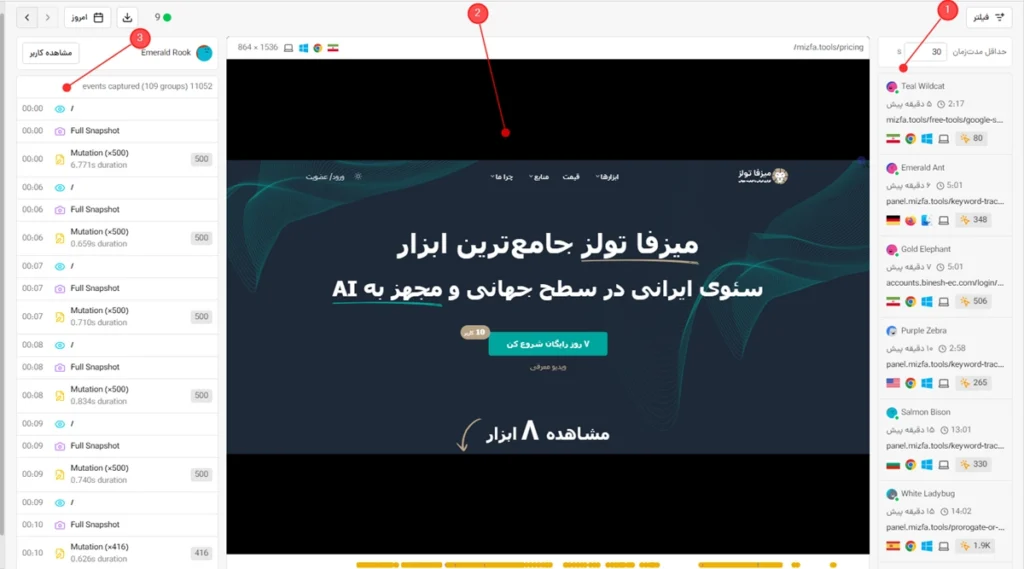
- فهرست سشنها در سمت راست
- نمایش بازپخش سشن در وسط
- رویدادهای ثبتشده در سمت چپ
فهرست سشنها #
در ستون سمت راست، سشنهای ثبتشده کاربران نمایش داده میشن.
با انتخاب هر سشن، بازپخش فعالیتهای همون کاربر در قسمت میانی صفحه باز میشه.
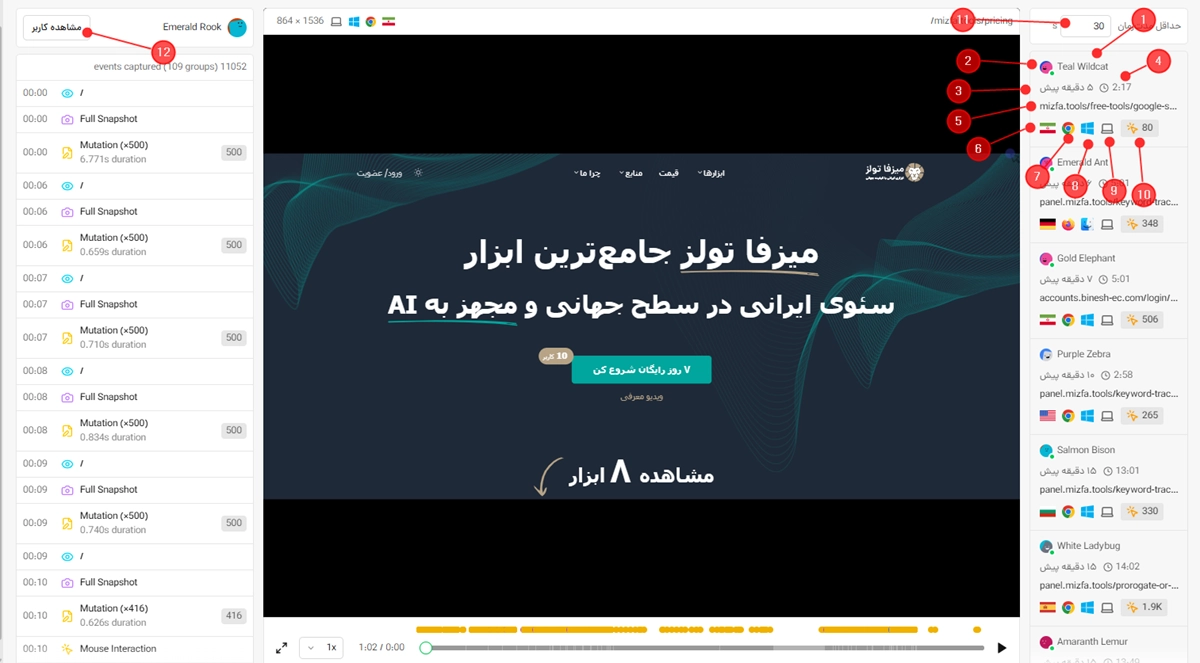
۱. نام کاربر ناشناس #
برای حفظ حریم خصوصی، هر کاربر با یک نام تصادفی مثل موارد زیر نمایش داده میشه:
- Gold Elephant
- Green Finch
- Ivory Marmoset
این نامها فقط برای تشخیص کاربران از یکدیگر ساخته میشن و نام واقعی کاربر نیستن.
۲. وضعیت کاربر #
دایره کنار نام کاربر، وضعیت یا شناسه بصری اون کاربر رو نمایش میده.
این رنگ کمک میکنه سشنهای مختلف رو راحتتر از هم تشخیص بدی.
۳. زمان ثبت سشن #
در هر کارت مشخص میشه سشن چه مدت قبل ثبت شده؛ مثلا:
- ۳ دقیقه پیش
- ۲ ساعت پیش
- ۱ روز پیش
۴. مدتزمان سشن #
کنار آیکون ساعت، مدتزمان حضور کاربر در اون سشن نمایش داده میشه.
مثلاً 6:01 یعنی فعالیت ثبتشده کاربر حدود ۶ دقیقه و ۱ ثانیه طول کشیده.
۵. صفحه یا مسیر کاربر #
در هر سشن، دامنه و مسیر صفحهای که کاربر داخل اون فعالیت داشته نمایش داده میشه.
اگر مسیر طولانی باشه، بخشی از اون بهصورت کوتاهشده نمایش داده میشه.
۶. کشور #
پرچم داخل کارت، کشور تقریبی کاربر رو نمایش میده.
موقعیت جغرافیایی کاربران بر اساس اطلاعات شبکه تشخیص داده میشه و ممکنه همیشه کاملاً دقیق نباشه.
۷. مرورگر #
آیکون مرورگر مشخص میکنه کاربر از چه مرورگری استفاده کرده؛ مثل:
- Chrome
- Firefox
- Safari
- Edge
۸. سیستم عامل #
آیکون سیستم عامل نشون میده کاربر از چه سیستم عاملی وارد سایت شده؛ مثل:
- Windows
- Android
- macOS
- iOS
۹. نوع دستگاه #
آیکون دستگاه مشخص میکنه کاربر با چه دستگاهی وارد شده:
- دسکتاپ
- موبایل
- تبلت
۱۰. تعداد رویدادها #
عدد کنار آیکون رویداد، تعداد اتفاقات ثبتشده در طول اون سشن رو نمایش میده.
این اتفاقات میتونن شامل کلیک، اسکرول، تغییرات صفحه و جابهجایی بین صفحات باشن.
۱۱. حداقل مدتزمان #
در بالای فهرست سشنها میتونی یک حداقل زمان مشخص کنی.
مثلاً اگر مقدار ۳۰ ثانیه رو وارد کنی، فقط سشنهایی نمایش داده میشن که مدتزمانشون حداقل ۳۰ ثانیه بوده.
این گزینه کمک میکنه سشنهای خیلی کوتاه و کماهمیت رو از لیست حذف کنی.
۱۲. مشاهده کاربر #
با کلیک روی دکمه مشاهده کاربر میتونی اطلاعات و سشنهای دیگه مربوط به همون کاربر رو بررسی کنی.
این گزینه برای زمانی کاربردیه که بخوای رفتار یک کاربر رو در چند مراجعه مختلف دنبال کنی.
صفحه بازپخش #
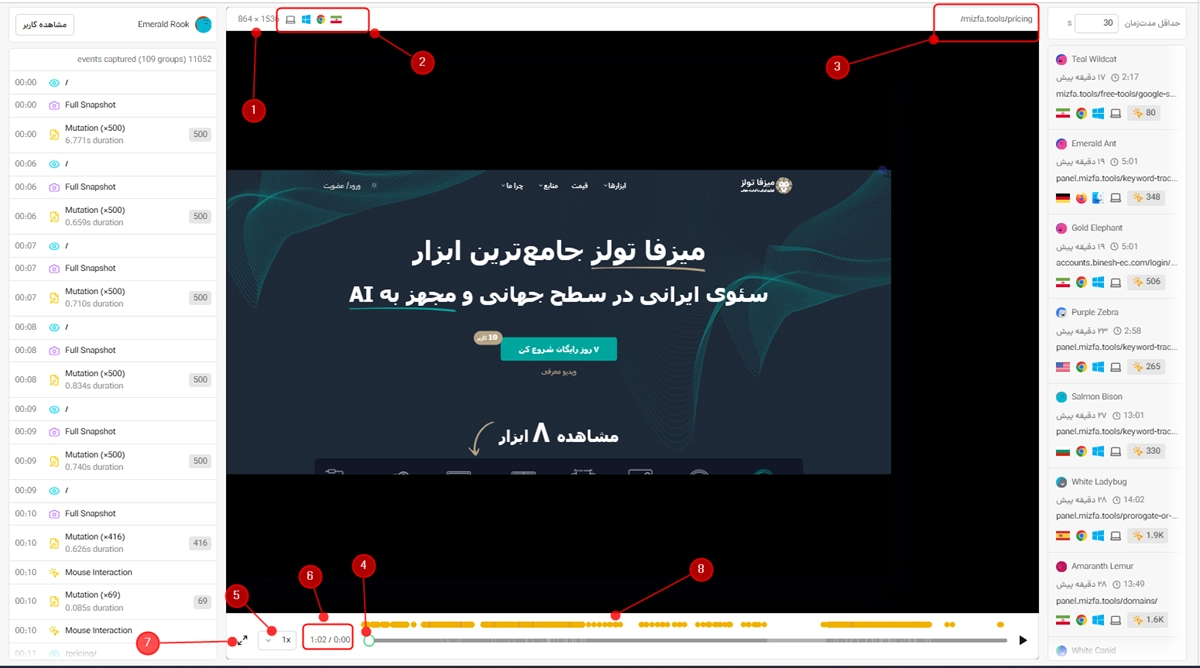
در قسمت میانی، نحوه استفاده کاربر از سایت بازسازی و پخش میشه.
در این بخش تقریباً همون چیزی رو میبینی که کاربر هنگام حضور در سایت مشاهده کرده.
۱. اندازه صفحه نمایش #
بالای پنجره بازپخش، ابعاد صفحه نمایش کاربر نمایش داده میشه.
مثلا:
854 × 384
این اطلاعات کمک میکنه بفهمی کاربر سایت رو در چه اندازهای دیده و ظاهر صفحه روی دستگاه اون چطور بوده.
۲. اطلاعات دستگاه #
کنار اندازه صفحه نمایش، اطلاعات زیر با آیکون نمایش داده میشن:
- نوع دستگاه
- سیستم عامل
- مرورگر
- کشور کاربر
۳. مسیر فعلی #
در بالای بازپخش، مسیر صفحهای که در همون لحظه در حال نمایش هست دیده میشه.
با حرکت سشن، این مسیر هم با جابهجایی کاربر بین صفحات تغییر میکنه.
۴. نوار پخش #
در پایین صفحه، ابزارهای کنترل بازپخش قرار گرفتن.
۵. سرعت پخش #
از گزینه سرعت میتونی مشخص کنی بازپخش با چه سرعتی اجرا بشه.
مثلا:
1xسرعت عادی2xدو برابر سریعتر- سرعتهای بالاتر برای مرور سریع سشنهای طولانی
۶. زمان فعلی و مدت کل #
کنار نوار پخش، زمان فعلی بازپخش و مدت کل سشن نمایش داده میشه.
از این قسمت میفهمی الان در چه لحظهای از سشن قرار داری.
۷. نمایش تمامصفحه #
با کلیک روی آیکون تمامصفحه، بازپخش در فضای بزرگتری نمایش داده میشه.
این حالت برای بررسی جزئیات صفحه و کلیکهای کاربر مناسبتره.
۸. نشانگر رویدادها روی تایملاین #
نقطهها و قسمتهای رنگی روی نوار زمان، رویدادهای مهم سشن رو مشخص میکنن.
با انتخاب هر کدوم میتونی سریعتر به کلیکها، تغییرات صفحه یا اتفاقات ثبتشده منتقل بشی.
رویدادهای ثبتشده #
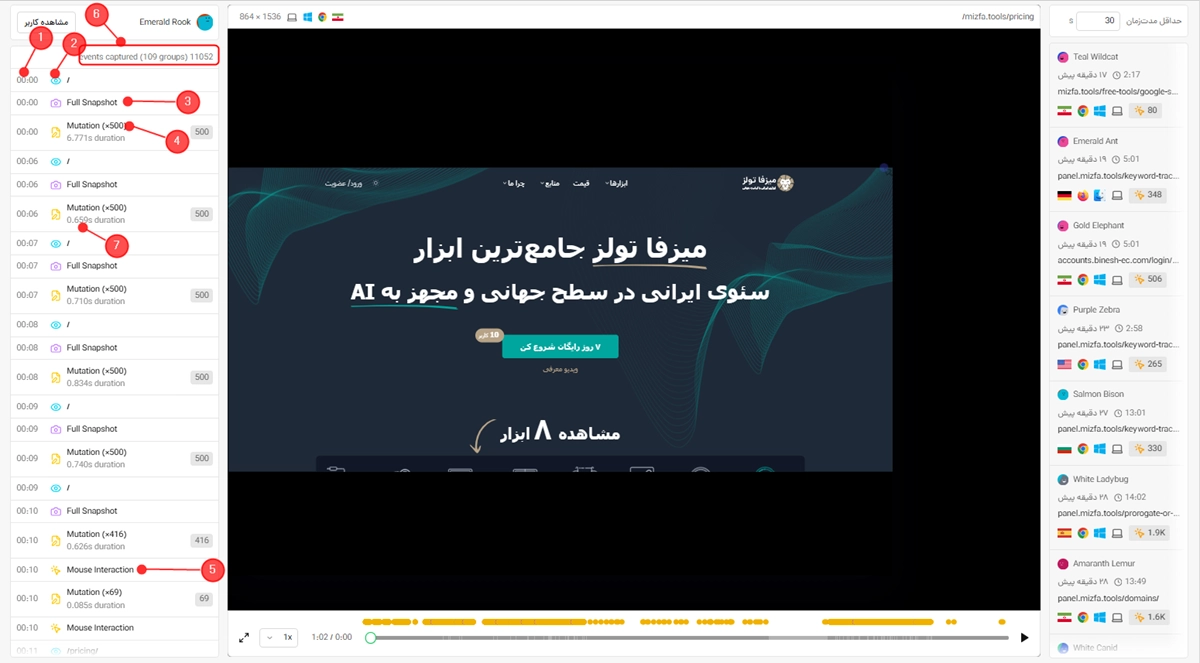
در ستون سمت چپ، تمام اتفاقات مهم سشن به ترتیب زمان نمایش داده میشن.
با کلیک روی هر رویداد، پخش مستقیما به زمان وقوع همون اتفاق منتقل میشه.
۱. زمان رویداد #
کنار هر رویداد، زمان رخ دادن اون از ابتدای سشن نمایش داده میشه.
مثلاً 00:07 یعنی این اتفاق در ثانیه هفتم سشن رخ داده.
۲. Page View یا مشاهده صفحه #
ردیفی که مسیر صفحه کنار آیکون چشم نمایش داده شده، نشون میده کاربر وارد اون صفحه شده یا صفحه جدیدی رو مشاهده کرده.
مثلاً:
/prorogate-or-upgrade/upgrade/
۳. Full Snapshot #
رویداد Full Snapshot یعنی وبینش یک تصویر کامل از ساختار صفحه رو برای بازسازی سشن ثبت کرده.
این رویداد بیشتر فنیه و معمولاً کاربر عادی نیازی به بررسی مستقیم اون نداره.
۴. Mutation #
رویداد Mutation یعنی بخشی از صفحه در حین حضور کاربر تغییر کرده.
مثلا:
- باز شدن یک منو
- نمایش پنجره پاپآپ
- تغییر محتوای صفحه
- باز شدن بخش جدید
- بروزرسانی نتیجه یک عملیات
اگر کنار Mutation عددی مثل ×17 نمایش داده بشه، یعنی چند تغییر پشت سر هم در یک گروه ثبت شده.
۵. Mouse Interaction #
رویداد Mouse Interaction تعامل کاربر با ماوس رو نمایش میده.
این تعامل میتونه شامل کلیک، حرکت یا سایر فعالیتهای مربوط به نشانگر ماوس باشه.
۶. تعداد گروهها و رویدادها #
بالای فهرست رویدادها، تعداد گروهها و کل اتفاقات ثبتشده نمایش داده میشه.
برای مثال:
events captured (62 groups) 377
یعنی در مجموع ۳۷۷ اتفاق ثبت شده که برای نمایش سادهتر در ۶۲ گروه قرار گرفتن.
۷. مدتزمان تغییرات #
زیر بعضی از رویدادها، مدتزمان اجرای اونها نمایش داده میشه.
این مقدار نشون میده تغییرات صفحه چه مدت طول کشیدن و بیشتر برای بررسیهای فنی کاربرد داره.
۸. رد کردن بخشهای بدون فعالیت #
در بعضی قسمتهای سشن ممکنه کاربر فعالیتی نداشته باشه.
وبینش میتونه این بخشهای بدون فعالیت رو سریعتر رد کنه تا زمان کمتری برای مشاهده کامل سشن صرف بشه.
نوار ابزار #
در بالای جدول، ابزارهایی برای انتخاب بازه زمانی، مشاهده تعداد کاربران آنلاین، خروجی گرفتن از گزارشها و جابهجایی بین روزهای مختلف قرار گرفته تا راحتتر بتونی گزارشها رو بررسی و مدیریت کنی.
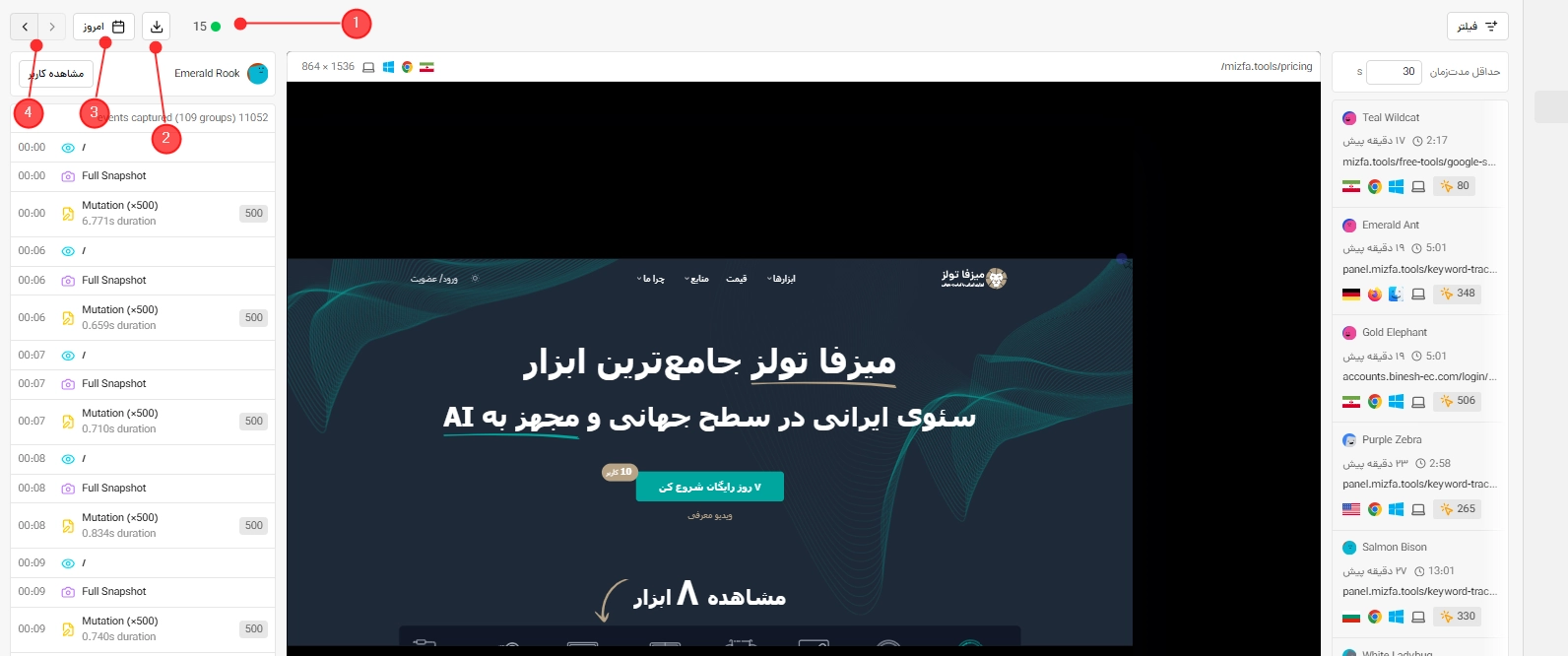
۱. کاربران آنلاین #
عدد سبزرنگ کنار نوار ابزار، تعداد کاربران آنلاینی رو نشون میده که در ۵ دقیقه گذشته داخل سایت فعال بودن.
با قرار دادن نشانگر ماوس روی این قسمت، توضیح مربوط به اون نمایش داده میشه.
این عدد به صورت لحظهای بروزرسانی میشه و برای بررسی وضعیت فعلی ترافیک سایت کاربرد داره.
۲. خروجی گرفتن از گزارشها #
اگر بخوای اطلاعات این صفحه رو ذخیره یا با دیگران به اشتراک بذاری، میتونی از گزینه خروجی استفاده کنی.
در حال حاضر دو نوع خروجی در دسترسه:
- خروجی PDF
گزارش فعلی رو به صورت فایل PDF دریافت میکنی که برای چاپ، ارائه یا اشتراکگذاری مناسبه. - خروجی CSV
اطلاعات جدول رو به صورت فایل CSV (فشردهشده ZIP) دریافت میکنی تا بتونی اون رو در نرمافزارهایی مثل Excel یا Google Sheets باز و تحلیل کنی.
۳. انتخاب بازه زمانی #
بالای صفحه میتونی مشخص کنی اطلاعات مربوط به چه زمانی نمایش داده بشه.
مثلا:
- امروز
- دیروز
- ۷ روز اخیر
- ۳۰ روز اخیر
- یا یک بازه زمانی دلخواه
- و….
با تغییر بازه زمانی، تمام آمار و نمودارهای این صفحه بر اساس همون تاریخ بروزرسانی میشن.
۴. جابهجایی بین روزها #
بدون اینکه از تقویم استفاده کنی، میتونی با فلشهای کنار انتخاب تاریخ، بین روزها جابهجا بشی.
- فلش سمت چپ: نمایش گزارش روزهای قبل. با هر بار کلیک، یک روز به عقب میری.
- فلش سمت راست: برگشت به روزهای بعد تا رسیدن به امروز. با کلیک روی فلش سمت راست میتونی دوباره به روزهای بعد برگردی تا در نهایت به امروز برسی.
فیلترها #
با استفاده از فیلترها میتونی فقط اطلاعاتی رو ببینی که برات مهمه. میتونی چند فیلتر رو همزمان اعمال کنی تا گزارش دقیقتری داشته باشی.
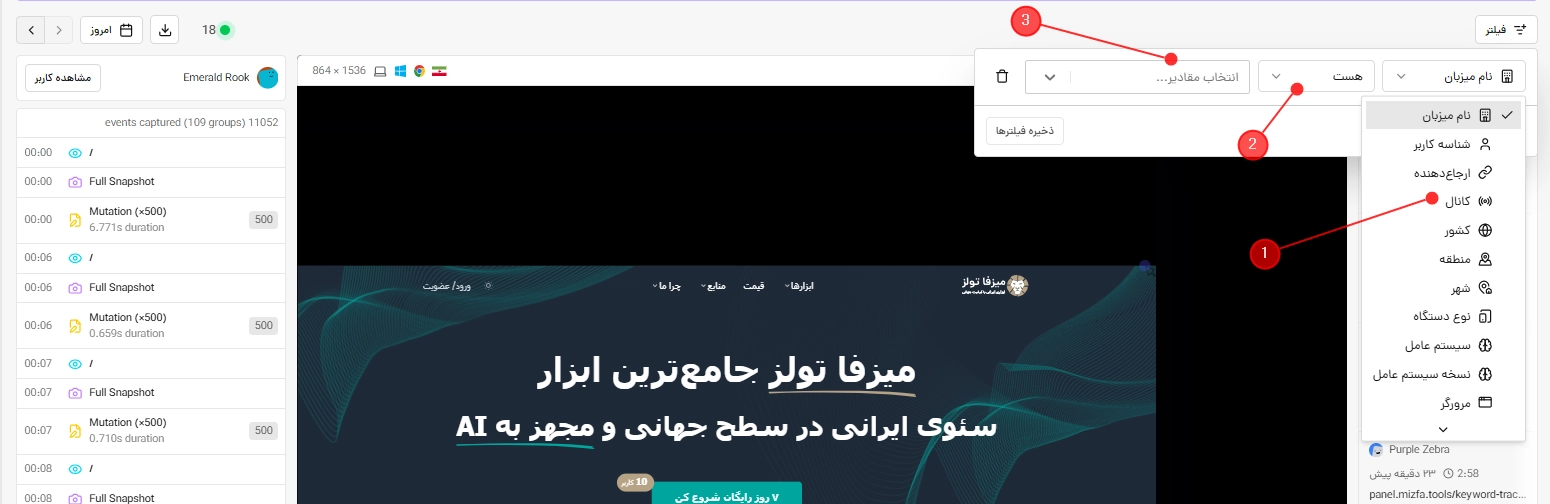
۱. موارد #
- نام میزبان
اگر چند دامنه یا زیردامنه به وبینش متصل باشه، میتونی دادههای هر میزبان رو جداگانه مشاهده کنی. - شناسه کاربر
اطلاعات مربوط به یک کاربر مشخص رو نمایش میده؛ مناسب برای بررسی رفتار یک کاربر خاص. - ارجاعدهنده
مشخص میکنه کاربران از چه سایت یا صفحهای وارد سایت شما شدن. - کانال
دادهها رو بر اساس کانال ورود کاربران مثل جستجوی گوگل، شبکههای اجتماعی یا تبلیغات فیلتر میکنه. - کشور
نمایش اطلاعات کاربران یک کشور خاص. - منطقه
فیلتر اطلاعات بر اساس استان یا منطقه جغرافیایی کاربران. - شهر
نمایش اطلاعات کاربران یک شهر مشخص. - نوع دستگاه
فیلتر کاربران بر اساس موبایل، دسکتاپ یا تبلت. - سیستم عامل
نمایش اطلاعات کاربران بر اساس سیستم عامل مثل Windows، Android، iOS یا Linux. - نسخه سیستم عامل
برای بررسی کاربران هر نسخه از سیستم عامل به صورت جداگانه. - مرورگر
اطلاعات کاربران رو بر اساس مرورگرهایی مثل Chrome، Firefox، Safari و… نمایش میده. - نسخه مرورگر
برای بررسی نسخههای مختلف هر مرورگر استفاده میشه. - زبان
دادهها رو بر اساس زبان مرورگر کاربران فیلتر میکنه.
۲. عملگرها #
هنگام ساخت فیلتر، میتونی نوع مقایسه رو هم مشخص کنی:
- هست: مقدار دقیق با فیلتر برابر باشه.
- نیست: مقدار با فیلتر برابر نباشه.
- شامل: مقدار انتخابشده داخل متن وجود داشته باشه.
- شامل نمیشود: مقدار انتخابشده داخل متن وجود نداشته باشه.
- مطابقت با Regex: دادهها رو بر اساس یک عبارت منظم (Regular Expression) فیلتر میکنه. این گزینه برای جستجوهای پیشرفته و الگوهای خاص کاربرد داره.
- عدم مطابقت با Regex: فقط دادههایی نمایش داده میشن که با عبارت منظم (Regular Expression) واردشده مطابقت نداشته باشن.
💡نکته: Regex یک روش پیشرفته برای جستجو و فیلتر کردن متنهاست و بیشتر توسط کاربران حرفهای و توسعهدهندگان استفاده میشه
۳. انتخاب مقادیر #
بعد از انتخاب نوع فیلتر، از این قسمت مقدار یا مقادیر موردنظرت رو انتخاب کن. فقط دادههایی که با مقدار انتخابشده مطابقت داشته باشن، در گزارش نمایش داده میشن.
با استفاده از دکمه فیلتر میتونی فقط سشنهایی رو ببینی که شرایط موردنظرت رو دارن.
سشن ریپلای چه کمکی بهت میکنه؟ #
با بررسی سشنها میتونی مشکلاتی رو پیدا کنی که فقط از روی آمار و اعداد مشخص نمیشن؛ مثل:
- کاربر دکمه موردنظر رو پیدا نمیکنه.
- یک پنجره یا منو درست باز نمیشه.
- صفحه روی موبایل ظاهر مناسبی نداره.
- کاربر قبل از تکمیل خرید از سایت خارج میشه.
- فرم برای کاربر نامفهوم یا طولانیه.
- کاربران روی عناصر غیرقابل کلیک، چند بار کلیک میکنن.
- بخش مهم صفحه توسط بیشتر کاربران دیده نمیشه.
- کاربر برای انجام یک کار، مسیر پیچیدهای رو طی میکنه.
نکته #
برای تحلیل بهتر، لازم نیست همه سشنها رو مشاهده کنی. ابتدا با فیلترها سشنهای مهم رو پیدا کن؛ مثلاً سشنهای طولانی، کاربران موبایل، افرادی که وارد صفحه خرید شدن یا کاربرانی که هدف موردنظر رو تکمیل نکردن. سپس چند نمونه از اونها رو بازبینی کن تا الگوهای رفتاری تکرارشونده رو پیدا کنی.


