
داشبورد اصلی اولین صفحهایه که بعد از ورود به بخش آنالیز وب میبینی. این صفحه مهمترین آمار سایت رو بهصورت خلاصه و یکجا نشون میده تا بدون رفتن به گزارشهای مختلف، سریع متوجه بشی وضعیت سایتت چطوره.
توی این صفحه میتونی بفهمی:
- چند کاربر وارد سایت شدن.
- چند سشن ثبت شده.
- صفحات سایت چند بار دیده شدن.
- کاربرا بهطور میانگین چند صفحه دیدن.
- نرخ پرش سایت چقدره.
- کاربرا چقدر داخل سایت موندن.
- بیشتر از چه کانالها و سایتهایی وارد شدن.
- کدوم صفحات، کشورها و مرورگرها بیشترین سهم رو داشتن.
- کاربرا بیشتر در چه روزها و ساعتهایی فعال بودن.
۱. انتخاب بازه زمانی #
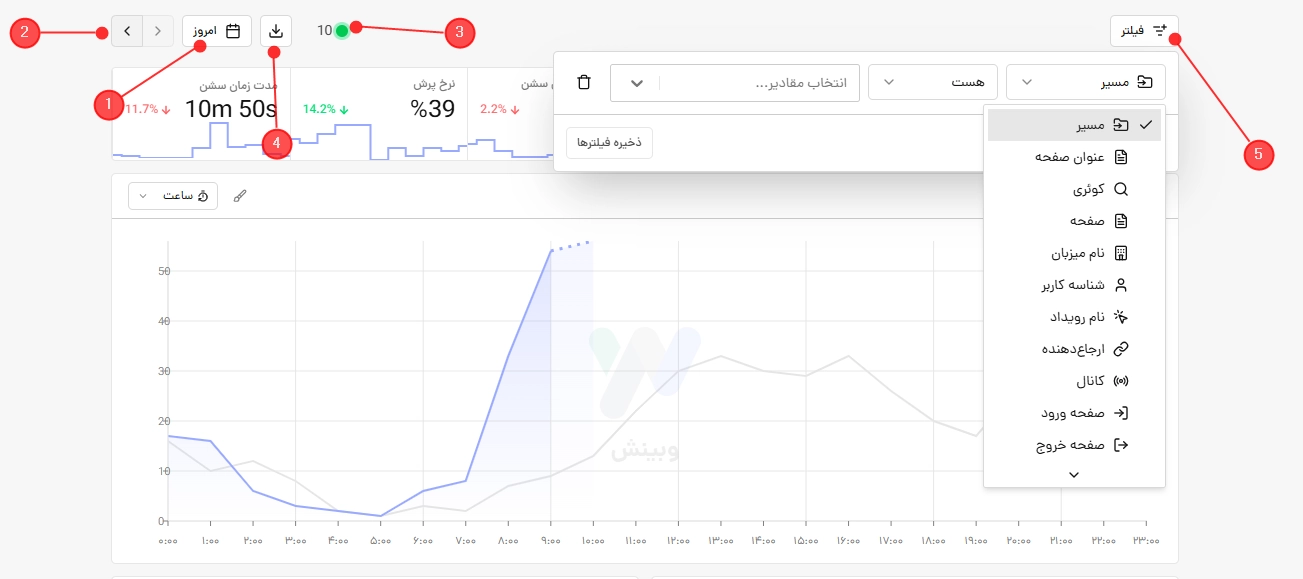
بالای صفحه میتونی مشخص کنی آمار مربوط به چه بازهای باشه؛ مثلا:
- امروز
- دیروز
- ۷ روز گذشته
- ۳۰ روز گذشته
- یا یه بازه دلخواه
با تغییر تاریخ، همه کارتها، نمودارها و ویجتهای داشبورد براساس همون بازه بهروز میشن.
۲. جابهجایی بین بازهها #
با فلشهای کنار تاریخ میتونی بدون باز کردن تقویم، بین بازههای قبلی و بعدی جابهجا بشی.
- فلش قبلی، آمار بازه قبل رو نشون میده.
- فلش بعدی، دوباره به بازههای جدیدتر برمیگرده.
مثلاً اگه بازه روی ۷ روز گذشته باشه، با فلش قبلی میتونی آمار هفت روز قبلتر رو ببینی.
۳. کاربران آنلاین #
عدد کنار دایره سبز نشون میده چند کاربر توی چند دقیقه اخیر داخل سایت فعال بودن.
این عدد وضعیت لحظهای سایت رو نشون میده و با تعداد کل کاربران بازه زمانی یکی نیست.
۴. خروجی گرفتن #
از دکمه خروجی میتونی گزارش داشبورد رو ذخیره کنی.
بسته به گزینههای فعال، ممکنه خروجیهایی مثل PDF یا CSV در اختیارت قرار بگیره.
۵. فیلتر کردن داشبورد #
با زدن دکمه فیلتر میتونی آمار داشبورد رو فقط برای گروه خاصی از کاربران ببینی.
مثلاً میتونی گزارش رو محدود کنی به:
- مسیر
نمایش اطلاعات بر اساس آدرس (URL) صفحات سایت. برای بررسی یک صفحه یا بخش خاص از سایت کاربرد داره. - عنوان صفحه
دادهها رو بر اساس عنوان صفحات فیلتر میکنه تا سریعتر صفحه موردنظرت رو پیدا کنی. - کوئری
کاربران رو بر اساس پارامترهای موجود در Query String آدرس صفحه فیلتر میکنه. - صفحه
برای نمایش اطلاعات مربوط به یک صفحه مشخص از سایت استفاده میشه. - نام میزبان
اگر چند دامنه یا زیردامنه به وبینش متصل باشه، میتونی دادههای هر میزبان رو جداگانه مشاهده کنی. - شناسه کاربر
اطلاعات مربوط به یک کاربر مشخص رو نمایش میده؛ مناسب برای بررسی رفتار یک کاربر خاص. - نام رویداد
گزارشها رو فقط بر اساس یک رویداد مشخص مثل کلیک، ثبت فرم یا خرید نمایش میده. - ارجاعدهنده
مشخص میکنه کاربران از چه سایت یا صفحهای وارد سایت شما شدن. - کانال
دادهها رو بر اساس کانال ورود کاربران مثل جستجوی گوگل، شبکههای اجتماعی یا تبلیغات فیلتر میکنه. - صفحه ورود
کاربرانی رو نمایش میده که اولین صفحه ورودشون به سایت، صفحه انتخابشده بوده. - صفحه خروج
کاربرانی رو نمایش میده که آخرین صفحهای که قبل از خروج از سایت دیدن، صفحه انتخابشده بوده. - کشور
نمایش اطلاعات کاربران یک کشور خاص. - منطقه
فیلتر اطلاعات بر اساس استان یا منطقه جغرافیایی کاربران. - شهر
نمایش اطلاعات کاربران یک شهر مشخص. - نوع دستگاه
فیلتر کاربران بر اساس موبایل، دسکتاپ یا تبلت. - سیستم عامل
نمایش اطلاعات کاربران بر اساس سیستم عامل مثل Windows، Android، iOS یا Linux. - نسخه سیستم عامل
برای بررسی کاربران هر نسخه از سیستم عامل به صورت جداگانه. - مرورگر
اطلاعات کاربران رو بر اساس مرورگرهایی مثل Chrome، Firefox، Safari و… نمایش میده. - نسخه مرورگر
برای بررسی نسخههای مختلف هر مرورگر استفاده میشه. - زبان
دادهها رو بر اساس زبان مرورگر کاربران فیلتر میکنه. - ابعاد صفحه نمایش
کاربران رو بر اساس رزولوشن یا اندازه صفحه نمایش دستگاهشون فیلتر میکنه. - منبع UTM
نمایش اطلاعات بر اساس مقدارutm_source؛ مثل Google، Telegram یا Instagram. - مدیوم UTM
دادهها رو بر اساسutm_mediumفیلتر میکنه؛ مثل Organic، CPC، Email یا Social. - کمپین UTM
برای بررسی عملکرد کمپینهای تبلیغاتی با استفاده ازutm_campaign. - محتوای UTM
بر اساسutm_contentفیلتر میکنه؛ مناسب برای مقایسه نسخههای مختلف تبلیغات. - عبارت UTM
اطلاعات رو بر اساسutm_termنمایش میده که معمولاً برای کلمات کلیدی تبلیغات استفاده میشه. - عرض جغرافیایی
دادهها رو بر اساس عرض جغرافیایی کاربران فیلتر میکنه. - طول جغرافیایی
دادهها رو بر اساس طول جغرافیایی کاربران نمایش میده. - منطقه زمانی
نمایش اطلاعات کاربران بر اساس Time Zone دستگاه یا موقعیت جغرافیایی اونها.
بعد از اعمال فیلتر، همه بخشهای داشبورد براساس همون شرایط دوباره محاسبه میشن.
شاخصهای اصلی سایت #
بالای داشبورد چند کارت آماری قرار گرفته که مهمترین شاخصهای سایت رو نشون میدن.
این کارتها یه دید سریع از وضعیت کلی سایت بهت میدن.
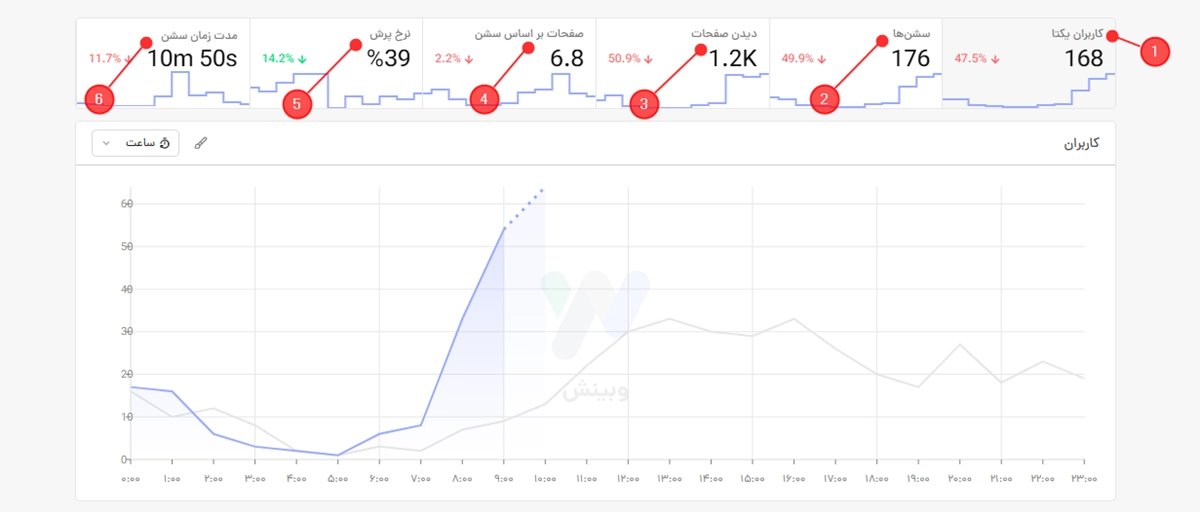
۱. کاربران یکتا #
تعداد کاربرای منحصربهفردی که توی بازه زمانی انتخابشده وارد سایت شدن.
اگه یه نفر چند بار وارد سایت بشه، فقط یک بار بهعنوان کاربر یکتا حساب میشه.
مثال
اگه یه نفر صبح وارد سایت بشه و عصر دوباره برگرده:
- کاربران یکتا: ۱
- سشنها: ۲
۲. سشنها #
سشن یعنی یه دوره حضور و فعالیت کاربر داخل سایت.
از لحظهای که کاربر وارد سایت میشه و شروع به دیدن صفحات یا انجام فعالیت میکنه، یه سشن ثبت میشه. اگه همون کاربر بعداً دوباره برگرده، ممکنه یه سشن جدید براش ساخته بشه.
مثال
یه کاربر ساعت ۱۰ صبح وارد سایت میشه و چند صفحه رو میبینه. این فعالیت یک سشنه.
همون کاربر ساعت ۶ عصر دوباره برمیگرده. این بار یه سشن جدید ثبت میشه.
۳. دیدن صفحات #
تعداد کل دفعاتی که صفحات سایت دیده شدن.
هر بار که یه صفحه باز یا دوباره بارگذاری بشه، یه بازدید صفحه ثبت میشه.
مثال
اگه کاربر این مسیر رو طی کنه:
صفحه اصلی ← محصولات ← صفحه محصول ← صفحه اصلیدر مجموع ۴ بازدید صفحه ثبت میشه، حتی اگه صفحه اصلی دو بار دیده شده باشه.
۴. صفحات بر اساس سشن #
میانگین تعداد صفحاتی که کاربرا توی هر سشن دیدن.
این عدد از تقسیم تعداد کل بازدید صفحات بر تعداد سشنها به دست میاد.
مثال
اگه توی ۱۰۰ سشن، ۷۴۰ بازدید صفحه ثبت شده باشه، میانگین صفحات هر سشن برابر با ۷.۴ میشه.
هرچی این عدد بیشتر باشه، یعنی کاربرا معمولاً صفحات بیشتری از سایت رو بررسی کردن.
۵. نرخ پرش #
درصد سشنهایی که کاربر بدون تعامل مؤثر یا ادامه مسیر، سایت رو ترک کرده.
نرخ پرش بالا همیشه بد نیست و باید با توجه به نوع صفحه بررسیش کنی. مثلاً ممکنه کاربر وارد یه مقاله بشه، جوابش رو بگیره و بدون رفتن به صفحه دیگه خارج بشه.
مثال
اگه از ۱۰۰ سشن، ۴۲ سشن بدون ادامه تعامل تموم شده باشن، نرخ پرش ۴۲٪ میشه.
۶. مدتزمان سشن #
میانگین زمانی که کاربرا توی هر سشن داخل سایت فعالیت داشتن.
این زمان معمولا از شروع سشن تا آخرین فعالیت ثبتشده کاربر محاسبه میشه.
هرچی این عدد بیشتر باشه، معمولا یعنی کاربرا زمان بیشتری رو توی سایت گذروندن؛ ولی بهتره این عدد رو در کنار نرخ پرش و تعداد صفحات بررسی کنی.
موارد نمودار #
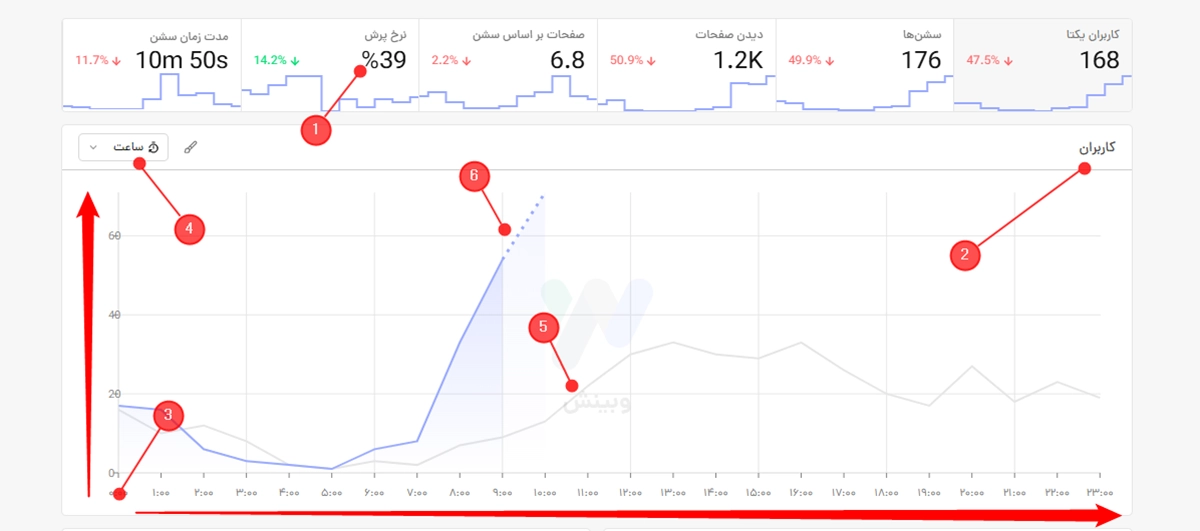
۱. درصد تغییر شاخصها #
کنار هر شاخص، درصد تغییر اون نسبت به بازه قبلی نمایش داده میشه.
مثلاً اگه بازه روی ۷ روز گذشته باشه، مقدار فعلی با ۷ روز قبل از اون مقایسه میشه.
- درصد سبز یعنی مقدار افزایش پیدا کرده.
- درصد قرمز یعنی مقدار کاهش پیدا کرده.
البته سبز یا قرمز بودن همیشه به معنی خوب یا بد بودن نیست. مثلاً افزایش نرخ پرش معمولاً نکته مثبتی نیست، حتی اگه مقدارش بیشتر شده باشه.
۲. محور زمانی نمودار #
وسط صفحه یه نمودار میبینی که روند تغییر شاخص انتخابشده رو توی بازه زمانی نشون میده.
بهصورت پیشفرض ممکنه نمودار روی کاربران باشه، اما بسته به امکانات صفحه میتونی شاخصهای دیگه رو هم بررسی کنی.
۳. محور زمانی نمودار #
محور افقی، زمان رو نشون میده؛ مثلاً ساعتها، روزها یا تاریخهای مختلف.
محور عمودی هم مقدار شاخص انتخابشده رو نمایش میده.
۴. انتخاب نحوه گروهبندی #
از منوی بالای نمودار میتونی مشخص کنی اطلاعات با چه فاصلهای نمایش داده بشن؛ مثلا:
- ساعتی
- روزانه
- هفتگی
برای بازههای کوتاه، حالت ساعتی جزئیات بیشتری میده. برای بازههای طولانیتر، حالت روزانه یا هفتگی خواناتر میشه.
۵. مقایسه با بازه قبلی #
در نمودار ممکنه علاوه بر خط بازه فعلی، خط بازه قبلی هم نمایش داده بشه.
این مقایسه کمک میکنه سریع بفهمی وضعیت فعلی سایت نسبت به دوره قبل بهتر شده یا افت کرده.
۶. بخش نقطهچین نمودار #
اگه بخشی از نمودار به شکل نقطهچین نمایش داده بشه، معمولاً یعنی داده اون بخش هنوز کامل نشده یا مربوط به بازهایه که هنوز در حال ثبت شدنه.
مثلا آمار امروز تا پایان روز کامل نیست و ممکنه با ثبت فعالیتهای جدید تغییر کنه.
ویجتهای پایین داشبورد #
پایین نمودار چند ویجت آماری قرار گرفته. هر ویجت چند تب داره و با جابهجایی بین تبها میتونی اطلاعات مختلف رو ببینی.
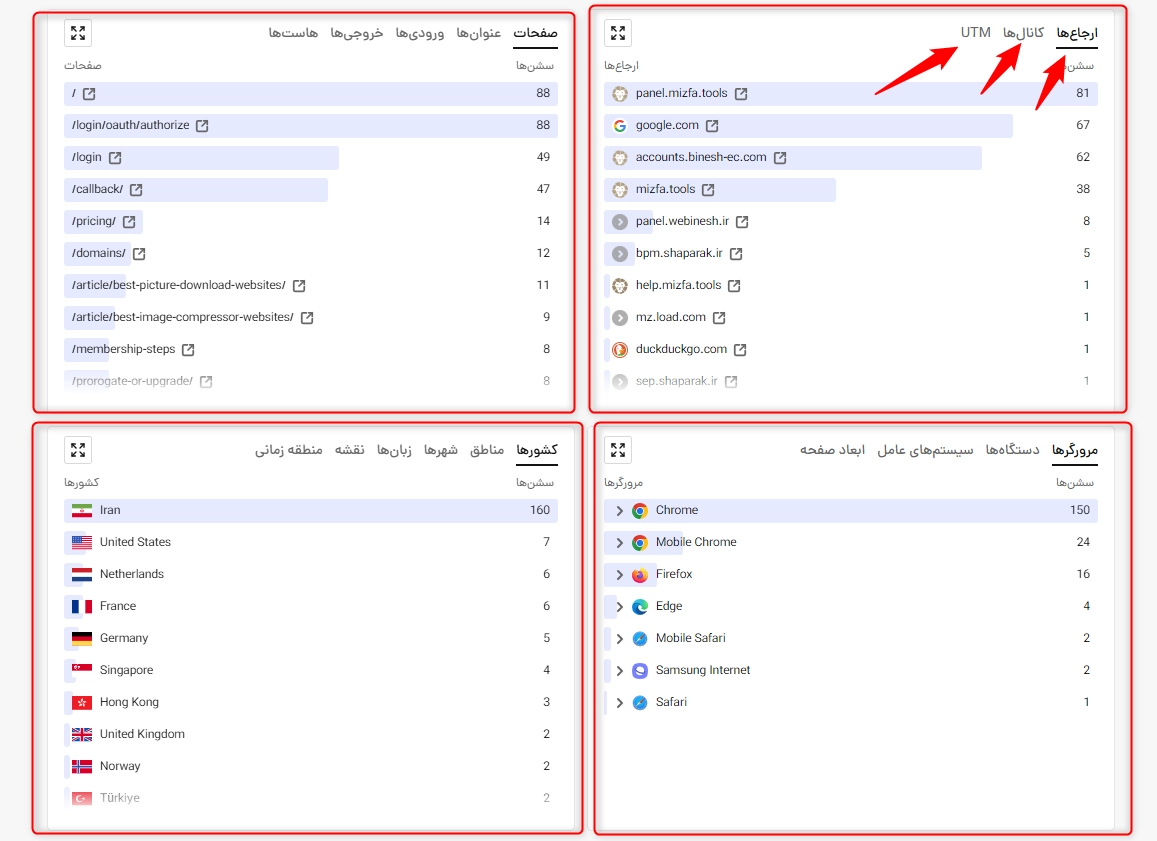
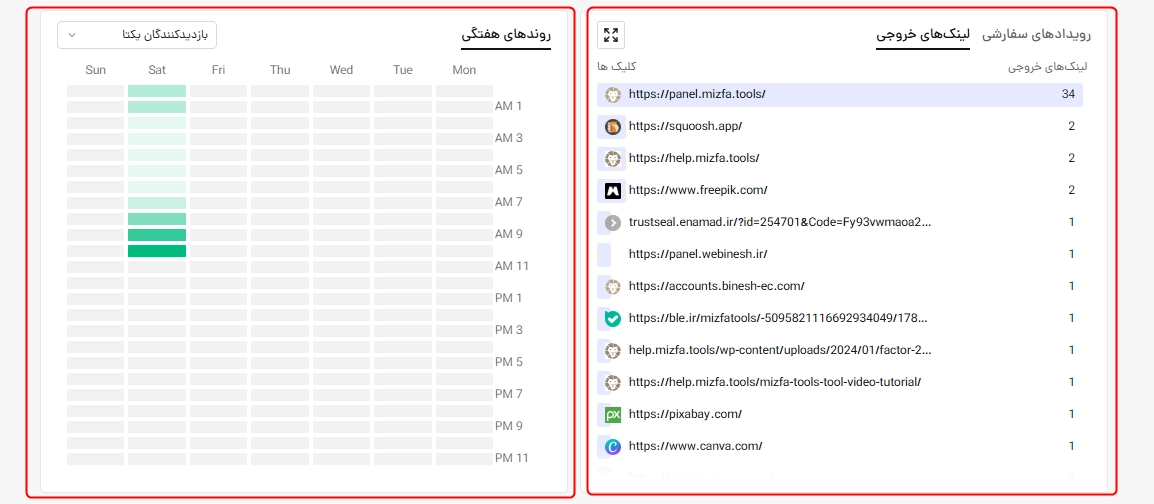
این ویجتها یه نمای خلاصه از اطلاعات رو نشون میدن و برای بررسی سریع وضعیت سایت خیلی کاربردی هستن.
- صفحات
توی تب صفحات، مسیرهایی رو میبینی که بیشترین بازدید رو داشتن.
کنار هر مسیر تعداد سشنها یا بازدیدهای مربوط به اون نمایش داده میشه.
این بخش کمک میکنه سریع بفهمی کدوم صفحات سایت بیشتر از بقیه دیده شدن. - عناوین
توی تب عناوین، عنوان صفحاتی رو میبینی که بیشترین بازدید رو داشتن.
این بخش با مسیر URL فرق داره. ممکنه چند آدرس مختلف عنوان یکسانی داشته باشن یا عنوان صفحه برای کاربر خواناتر از مسیر اون باشه. - ورودیها
تب ورودیها صفحاتی رو نشون میده که کاربرا سشن خودشون رو از اونها شروع کردن.
به این صفحات، صفحه ورود یا Landing Page هم گفته میشه.
با بررسی این بخش میتونی بفهمی کاربرا بیشتر از چه صفحهای وارد سایتت میشن. - خروجیها
تب خروجیها آخرین صفحاتی رو نشون میده که کاربرا قبل از ترک سایت دیدن.
زیاد بودن خروج از یه صفحه لزوماً به معنی مشکل نیست. باید نوع صفحه رو هم در نظر بگیری؛ مثلاً خروج از صفحه پرداخت موفق یا صفحه تماس میتونه طبیعی باشه. - هاستها
توی تب هاستها، دامنهها و زیردامنههایی رو میبینی که اطلاعات روی اونها ثبت شده.
این بخش وقتی کاربردیه که چند دامنه یا زیردامنه رو به وبینش متصل کرده باشی؛ مثل:- example.com
- panel.example.com
- accounts.example.com
- ارجاعها
تب ارجاعها نشون میده کاربرا قبل از ورود به سایتت، داخل چه سایت یا صفحهای بودن.
مثلاً ممکنه کاربر از این منابع وارد شده باشه:
گوگل
یه سایت همکار
یه شبکه اجتماعی
یکی از زیردامنههای خودت - کانالها
توی تب کانالها، ورودی کاربران براساس نوع منبع دستهبندی میشه.
کانالهای رایج شامل این مواردن:- Direct: کاربر بدون منبع قابلشناسایی وارد سایت شده؛ مثلاً آدرس رو مستقیم نوشته یا از بوکمارک استفاده کرده.
- Referral: کاربر از طریق لینک موجود توی یه سایت دیگه وارد شده.
- Organic Search: کاربر از نتایج طبیعی موتورهای جستجو مثل گوگل وارد شده.
- Unknown: وبینش نتونسته منبع ورود رو با اطمینان تشخیص بده.
- AI: کاربر از یه سرویس یا پلتفرم هوش مصنوعی وارد سایت شده.
- UTM
توی تب UTM میتونی ورودیهایی رو ببینی که با پارامترهای UTM ثبت شدن.
UTMها معمولا برای شناسایی کمپینهای تبلیغاتی استفاده میشن و کمک میکنن بفهمی هر کاربر از چه کمپین، منبع یا رسانهای وارد شده.
مثلا:utm_source=telegramutm_medium=socialutm_campaign=summer-sale - کشورها
توی تب کشورها، کشورهایی رو میبینی که بیشترین کاربر یا سشن رو داشتن.
کنار هر کشور تعداد مربوط به اون هم نمایش داده میشه.
اطلاعات موقعیت جغرافیایی معمولا براساس IP تشخیص داده میشه و ممکنه همیشه کاملا دقیق نباشه. - مناطق، شهرها و منطقه زمانی
در همین ویجت ممکنه تبهای دیگهای مثل اینها هم ببینی:- مناطق
- شهرها
- منطقه زمانی
با جابهجایی بین این تبها میتونی محل تقریبی کاربران رو با جزئیات بیشتری بررسی کنی.
- مرورگرها
توی تب مرورگرها میتونی ببینی کاربرا بیشتر با چه مرورگری وارد سایت شدن؛ مثل:- Chrome
- Mobile Chrome
- Firefox
- Edge
- Safari
- Opera
این اطلاعات برای بررسی سازگاری سایت و پیدا کردن مشکلات مربوط به یه مرورگر خاص خیلی کاربردیه.
- دستگاهها
توی تب دستگاهها میتونی نوع دستگاه کاربران رو ببینی؛ مثل:- دسکتاپ
- موبایل
- تبلت
با این اطلاعات راحتتر میفهمی طراحی و تجربه کاربری سایت باید بیشتر برای چه دستگاهی بهینه بشه.
- سیستمهای عامل
این تب نشون میده کاربرا بیشتر از چه سیستمعاملی استفاده کردن؛ مثل:- Windows
- Android
- iOS
- macOS
- Linux
- ابعاد صفحه نمایش
توی این تب اندازه صفحه نمایش کاربران رو میبینی.
این اطلاعات برای بررسی طراحی واکنشگرا و پیدا کردن اندازههایی که ممکنه ظاهر سایت داخلشون مشکل داشته باشه خیلی مفیده. - بازدیدکنندگان براساس روز و ساعت
این بخش فعالیت کاربران رو به شکل یه جدول رنگی نمایش میده.
ستونها روزهای هفته و ردیفها ساعتهای مختلف شبانهروز هستن.
هرچی رنگ یه خانه پررنگتر باشه، یعنی کاربران بیشتری توی اون روز و ساعت فعال بودن.
با این گزارش میتونی بفهمی:- کاربرا بیشتر چه روزهایی وارد سایت میشن.
- شلوغترین ساعتهای سایت چه زمانیه.
- چه زمانی برای ارسال اعلان، انتشار محتوا یا اجرای کمپین مناسبتره.
- رویدادهای سفارشی
توی این بخش رویدادهای اختصاصیای رو میبینی که برای سایت تعریف کردی.
مثلا:- انتخاب یه پلن
- استفاده از یه قابلیت
- تکمیل یه مرحله
- کلیک روی یه گزینه خاص
اگه توی بازه انتخابشده رویدادی ثبت نشده باشه، این بخش بدون داده نمایش داده میشه.
- لینکهای خروجی
این تب لینکهایی رو نشون میده که کاربرا با کلیک روی اونها از دامنه فعلی خارج شدن.
مثلا ممکنه کاربر روی لینک شبکه اجتماعی، درگاه پرداخت یا یه سایت دیگه کلیک کرده باشه.
این بخش کمک میکنه بفهمی کدوم لینکهای خارجی بیشتر استفاده شدن. - باز کردن ویجت در اندازه بزرگتر
کنار بعضی از ویجتها آیکون تمامصفحه وجود داره.
با کلیک روی اون، ویجت در فضای بزرگتری باز میشه تا اطلاعات بیشتری رو راحتتر ببینی.
داشبورد اصلی چه کمکی بهت میکنه؟ #
داشبورد اصلی برای وقتیه که میخوای بدون بررسی تکتک گزارشها، یه دید سریع و کلی از سایت داشته باشی.
با نگاه کردن به این صفحه میتونی بفهمی:
- ترافیک سایت بیشتر یا کمتر شده.
- کاربران چقدر با سایت تعامل داشتن.
- محبوبترین صفحات کدوما هستن.
- کاربران از کجا وارد شدن.
- بیشتر با چه دستگاه و مرورگری سایت رو دیدن.
- و چه روزها و ساعتهایی فعالیت بیشتری داشتن.
برای بررسی جزئیتر هر موضوع، میتونی از منوی سمت راست وارد گزارش اختصاصی همون بخش بشی.
نکته #
بهتره فقط به یه عدد نگاه نکنی. مثلا بالا رفتن تعداد کاربران خوبه، اما اگه همزمان نرخ پرش هم زیاد شده و مدتزمان سشن پایین اومده، ممکنه کاربران جدید کیفیت مناسبی نداشته باشن.
شاخصهای داشبورد رو کنار هم بررسی کن تا تصویر دقیقتری از وضعیت سایت به دست بیاری.


