
تب اهداف بهت کمک میکنه اقدامات مهمی که انتظار داری کاربران داخل سایت انجام بدن رو ثبت و بررسی کنی.
مثلا میتونی ثبتنام، خرید، ارسال فرم، دانلود فایل یا هر اقدام مهم دیگهای رو به عنوان هدف تعریف کنی و ببینی چند نفر اون هدف رو انجام دادن.
با استفاده از این بخش میتونی:
- میزان موفقیت صفحات در تبدیل کاربران به مشتری یا کاربر جدید رو بررسی کنی.
- نرخ تبدیل هر هدف رو مشاهده کنی.
- مسیر تبدیل کاربران رو تحلیل کنی.
- جزئیات هر تبدیل رو ببینی.
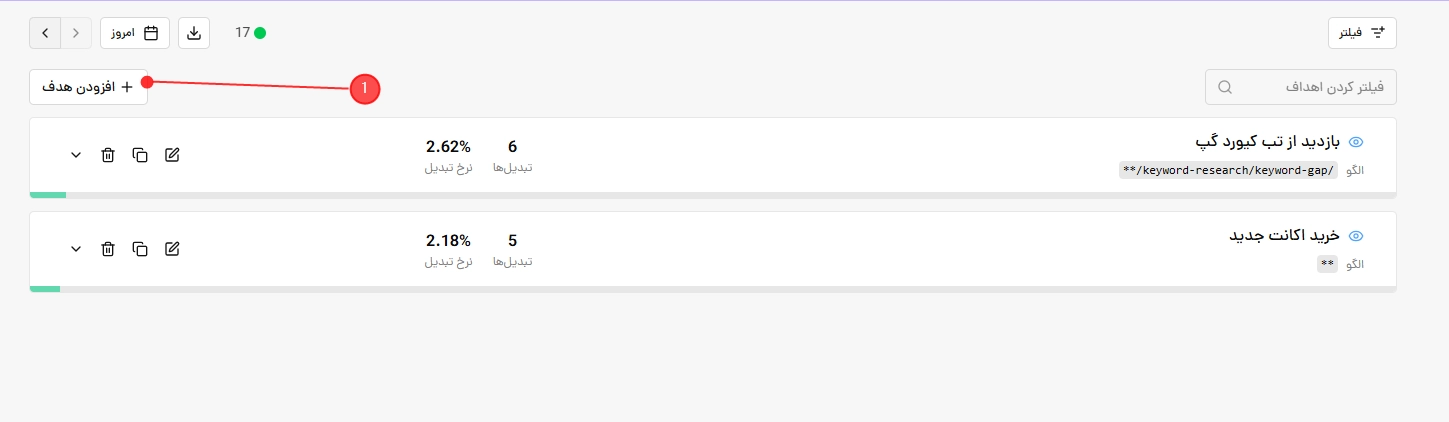
افزودن هدف #
برای ساخت یک هدف جدید، روی دکمه افزودن هدف کلیک کن.
بعد از ایجاد هدف، وبینش از همون لحظه شروع به ثبت تبدیلهای مربوط به اون هدف میکنه.
ایجاد هدف #
برای ساخت یک هدف جدید، اطلاعات زیر رو وارد کن.
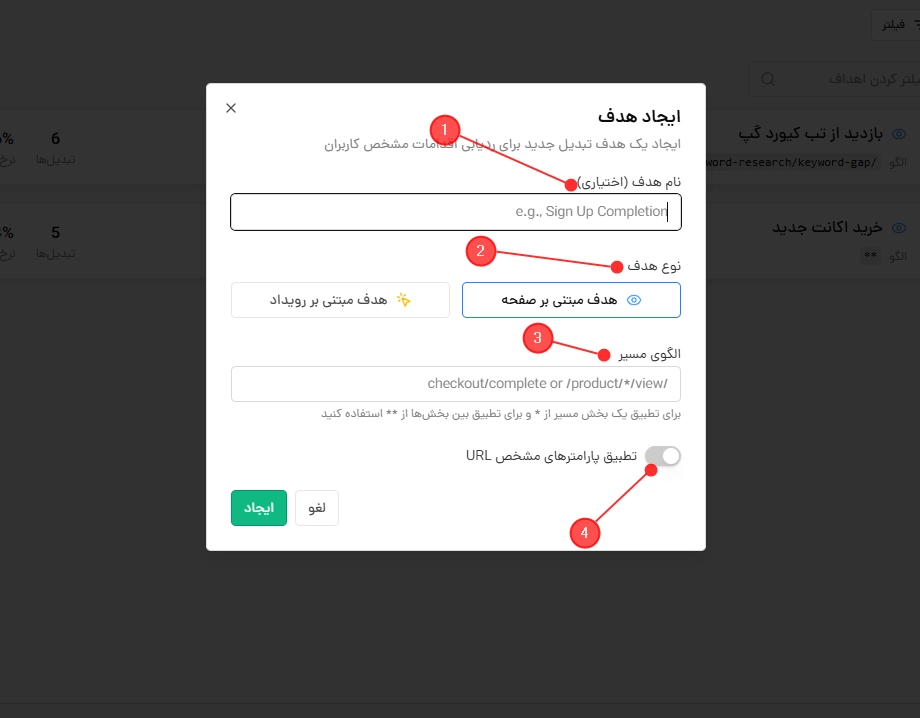
۱. نام هدف #
یک نام دلخواه برای هدفت انتخاب کن.
بهتره از اسمهای واضح استفاده کنی؛ مثل:
- خرید محصول
- ثبت نام
- تکمیل فرم تماس
- دانلود فایل
۲. نوع هدف #
وبینش از دو نوع هدف پشتیبانی میکنه.
- هدف مبتنی بر صفحه
اگر کاربر وارد یک صفحه مشخص بشه، هدف ثبت میشه.
این روش برای صفحاتی مثل:- صفحه تشکر
- صفحه موفقیت پرداخت
- ثبتنام موفق
- تکمیل سفارش
بسیار مناسبه.
- هدف مبتنی بر رویداد
اگر داخل سایت رویدادی ثبت کرده باشی، میتونی همون رویداد رو به عنوان هدف انتخاب کنی.
مثلا:- کلیک روی دکمه خرید
- ارسال فرم
- دانلود فایل
- پخش ویدئو
۳. الگوی مسیر #
مسیر یا الگوی صفحهای که میخوای به عنوان هدف شناخته بشه رو وارد کن.
مثال:
/checkout/success/
/payment/
/signup/success/
اگر بخشی از مسیر متغیر باشه، میتونی از * استفاده کنی.
مثلا:
/product/*/checkout/
۴. تطبیق پارامترهای URL #
اگر این گزینه فعال باشه، پارامترهای موجود در آدرس هم هنگام بررسی هدف در نظر گرفته میشن.
اگر برات مهم نیست پارامترهای URL بررسی بشن، بهتره این گزینه غیرفعال باشه.
💡 نکته #
پیشنهاد میشه برای هر اقدام مهم سایت فقط یک هدف تعریف کنی و نام مشخصی براش انتخاب کنی. این کار باعث میشه گزارشها خواناتر باشن و تحلیل نرخ تبدیل سادهتر انجام بشه.
اطلاعات هر هدف #
بعد از ایجاد هدف، اطلاعات زیر نمایش داده میشه.
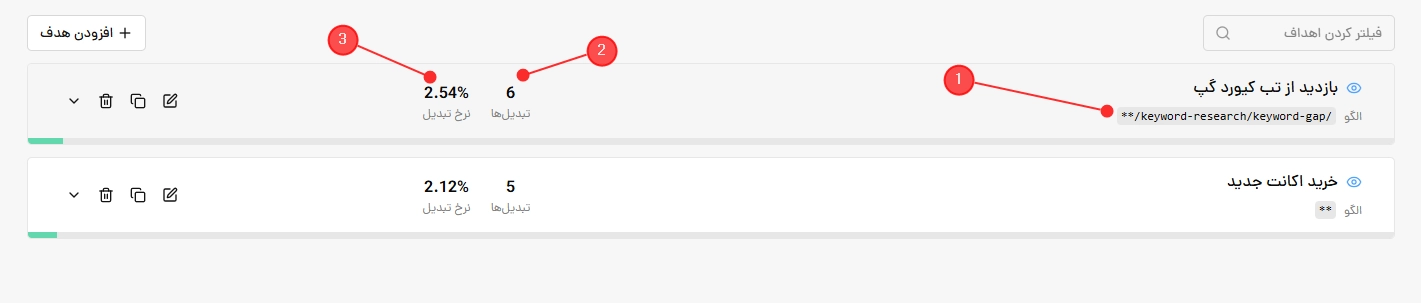
- الگوی هدف
مسیر یا الگویی که برای شناسایی این هدف تعریف شده. - تبدیلها
تعداد دفعاتی که کاربران این هدف رو انجام دادن. - نرخ تبدیل
درصد کاربرانی که این هدف رو نسبت به کل بازدیدها یا سشنها تکمیل کردن.
هرچه این عدد بیشتر باشه، یعنی هدف عملکرد بهتری داشته.
سشنهای تبدیلشده #
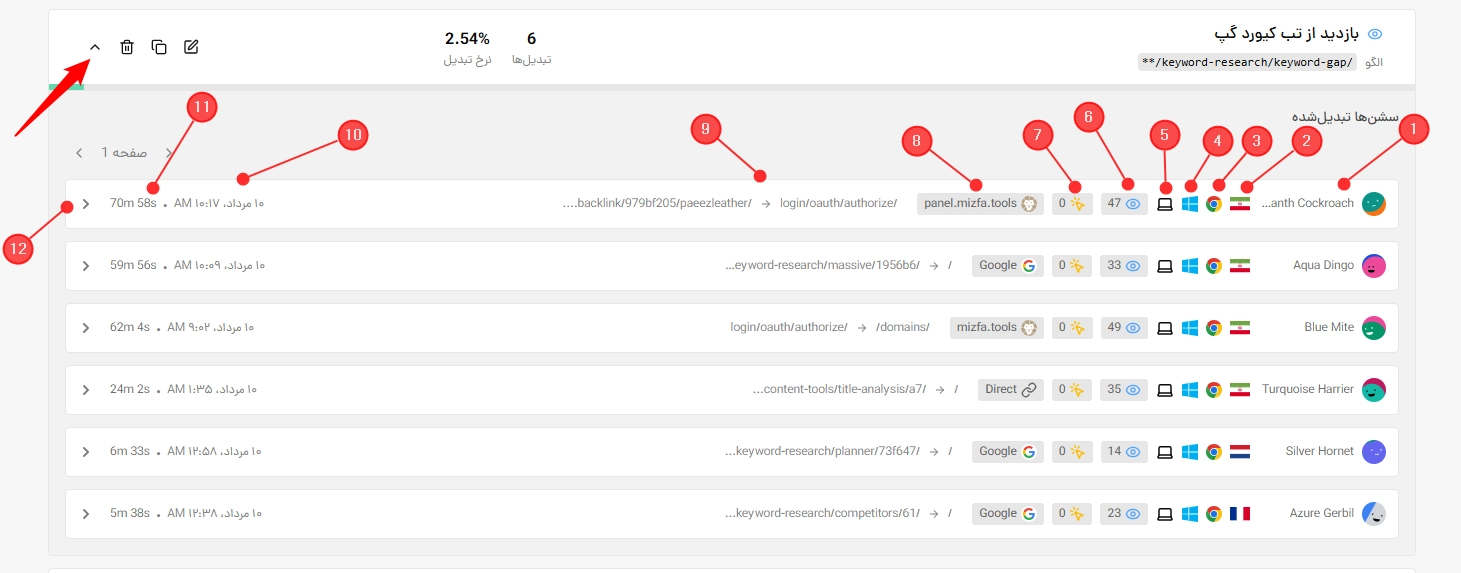
با باز کردن هر هدف، فهرست سشنهایی نمایش داده میشه که در اونها هدف موردنظر تکمیل شده.
هر ردیف مربوط به یک سشنه و اطلاعات کلی رفتار کاربر در همون مراجعه رو نمایش میده.
از این بخش میتونی بفهمی:
- چه کاربرانی به هدف رسیدن.
- کاربر از چه مسیری وارد سایت شده.
- قبل از تبدیل چه صفحاتی رو دیده.
- با چه دستگاه و مرورگری وارد شده.
- در طول سشن چند صفحه و رویداد ثبت شده.
- چه مدت داخل سایت فعالیت داشته.
باز و بسته کردن هدف #
با کلیک روی فلش کنار هر هدف، بخش سشنهای تبدیلشده باز میشه.
برای بستن این بخش هم کافیه دوباره روی همون فلش کلیک کنی.
اطلاعات هر سشن تبدیلشده #
هر سشن به شکل یک ردیف نمایش داده میشه و شامل اطلاعات زیره:
- نام کاربر
در سمت راست هر سشن، یک نام تصادفی مثلPeach Condorنمایش داده میشه.
این نام برای شناسایی کاربر در وبینش ساخته شده و نام واقعی اون نیست.
دایره رنگی کنار نام هم کمک میکنه کاربران مختلف رو راحتتر از هم تشخیص بدی.
وضعیت آنلاین کاربر
اگر کنار تصویر کاربر یک نقطه سبز دیده بشه، یعنی کاربر در چند دقیقه اخیر داخل سایت فعال بوده. - کشور
پرچم کشور، موقعیت تقریبی کاربر رو نمایش میده.
این اطلاعات معمولاً بر اساس IP تشخیص داده میشه و ممکنه همیشه کاملاً دقیق نباشه. - مرورگر
آیکون مرورگر نشون میده کاربر با چه مرورگری وارد سایت شده؛ مثل:- Chrome
- Firefox
- Safari
- Edge
- سیستم عامل
- Windows
- macOS
- Android
- iOS
- نوع دستگاه
این آیکون مشخص میکنه کاربر با موبایل، تبلت یا دسکتاپ وارد سایت شده. - تعداد صفحات مشاهدهشده
عدد کنار آیکون چشم، تعداد صفحاتی رو نشون میده که کاربر در طول اون سشن مشاهده کرده.
مثلا عدد104یعنی در اون سشن ۱۰۴ مشاهده صفحه ثبت شده. - تعداد رویدادها
عدد کنار آیکون رویداد، تعداد تعاملات و اتفاقات ثبتشده در سشن رو نشون میده.
این رویدادها میتونن شامل موارد زیر باشن:- کلیک روی دکمه
- تغییر مقدار ورودی
- ثبت فرم
- خروج از صفحه
- مشاهده صفحه
- اجرای رویداد سفارشی
- کانال یا منبع ورود
در این قسمت مشخص میشه کاربر از چه کانالی وارد سایت شده؛ مثل:- Direct
- یک سایت ارجاعدهنده
- یک دامنه یا زیردامنه مشخص
- مسیر ورود و خروج
در وسط هر ردیف، مسیر ورود و خروج کاربر در اون سشن نمایش داده میشه.
برای مثال:صفحه ورود → صفحه خروج
این اطلاعات کمک میکنه بفهمی کاربر سشن رو از کجا شروع کرده و در نهایت از کدوم صفحه خارج شده. - تاریخ و زمان سشن
تاریخ و ساعت شروع سشن نمایش داده میشه تا بدونی تبدیل دقیقاً چه زمانی انجام شده. - مدتزمان سشن
مدتزمان حضور کاربر در سایت در ابتدای هر ردیف نمایش داده میشه.
مثلا:11m 16s
یعنی کاربر ۱۱ دقیقه و ۱۶ ثانیه داخل سایت فعالیت داشته. - باز کردن جزئیات سشن
با کلیک روی فلش کنار هر سشن، جزئیات کامل همون سشن باز میشه.
بعد از باز شدن، دو بخش اصلی در دسترسه:- جدول زمانی
- اطلاعات سشن
جزئیات سشن #
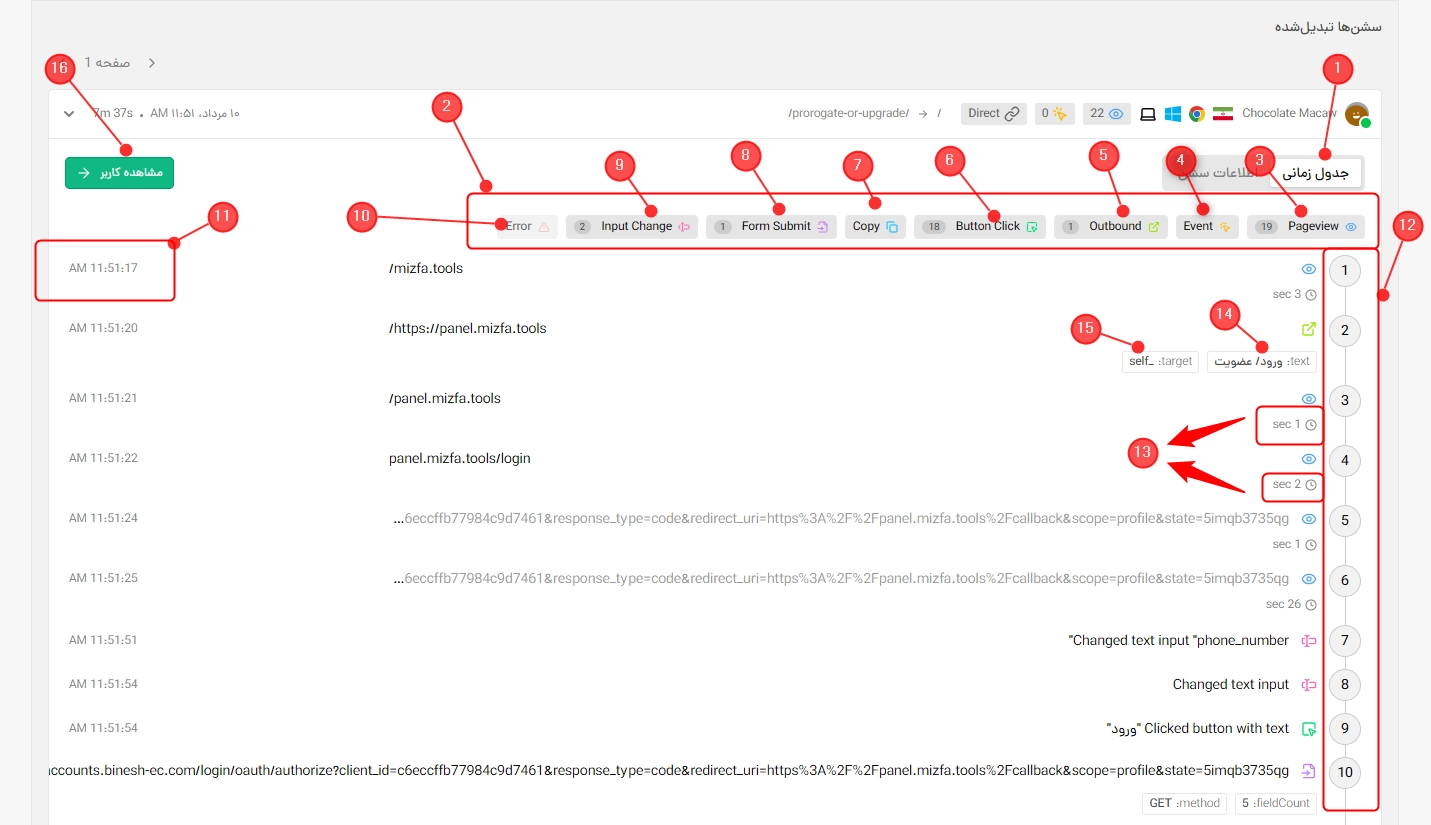
- جدول زمانی سشن
تب جدول زمانی ترتیب اتفاقاتی که در طول سشن رخ داده رو نمایش میده.
رویدادها از اولین اتفاق تا رسیدن به هدف، به ترتیب زمان مرتب شدن.
با بررسی جدول زمانی میتونی دقیقاً بفهمی کاربر چه مسیری رو طی کرده. - دستهبندی رویدادها
در بالای جدول زمانی، تعداد هر نوع رویداد نمایش داده میشه.
مثلاً:- Pageview
- Event
- Outbound
- Button Click
- Copy
- Form Submit
- Input Change
- Error
عدد کنار هر عنوان، تعداد دفعات ثبت اون نوع رویداد در همون سشنه.
- Pageview
نشون میده کاربر چه صفحهای رو مشاهده کرده.
کنار هر مشاهده صفحه، مسیر یا آدرس اون صفحه نمایش داده میشه.
مثلاً:/panel.mizfa.tools /accounts.binesh-ec.com/login - Event
رویدادهای عمومی یا سفارشی ثبتشده داخل سایت رو نمایش میده.
این رویدادها ممکنه توسط خود وبینش یا توسط تنظیمات اختصاصی سایت ثبت شده باشن. - Outbound
وقتی کاربر روی لینکی کلیک کنه که به خارج از دامنه فعلی میره، رویداد خروجی ثبت میشه.
از این بخش میتونی ببینی کاربر از سایت یا دامنه فعلی به چه آدرسی منتقل شده. - Button Click
کلیک کاربر روی دکمهها رو نمایش میده.
در صورت موجود بودن اطلاعات، متن دکمه هم کنار رویداد نمایش داده میشه.
مثلا:Clicked button with text "ورود" - Copy
وقتی کاربر متنی رو از صفحه کپی کنه، رویداد Copy ثبت میشه.
این مورد برای فهمیدن اینکه چه محتواهایی برای کاربران ارزش کپی کردن دارن، کاربردیه. - Form Submit
زمانی ثبت میشه که کاربر یک فرم رو ارسال کنه.
مثلا:- فرم ورود
- فرم ثبتنام
- فرم تماس
- فرم خرید
- Input Change
زمانی ثبت میشه که کاربر مقدار یکی از فیلدهای فرم رو تغییر بده.
مثلا وارد کردن شماره تلفن، ایمیل یا نام.
برای حفظ حریم خصوصی، ممکنه مقدار واقعی واردشده نمایش داده نشه و فقط نام فیلد دیده بشه. - Error
اگر در طول سشن خطایی ثبت شده باشه، در این بخش نمایش داده میشه.
با بررسی این رویداد میتونی بفهمی آیا کاربر قبل از رسیدن به هدف با خطای فنی مواجه شده یا نه. - زمان هر رویداد
در سمت چپ هر ردیف، ساعت دقیق ثبت رویداد نمایش داده میشه.
این زمان کمک میکنه ترتیب واقعی اتفاقات رو بررسی کنی. - شماره مرحله
در سمت راست جدول زمانی، هر رویداد یک شماره داره.
این شماره ترتیب اتفاقات رو از ابتدای سشن تا انتهای اون مشخص میکنه. - فاصله زمانی بین اتفاقات
زیر بعضی از مراحل، مدتزمان بین دو رویداد نمایش داده میشه.
مثلاً:3 sec
یعنی سه ثانیه بعد از رویداد قبلی، اتفاق بعدی ثبت شده.
این اطلاعات برای پیدا کردن مکثها یا سردرگمی کاربر کاربردیه. - متن عنصر
اگر کاربر روی دکمه یا لینک مشخصی کلیک کرده باشه، ممکنه متن اون عنصر نمایش داده بشه.
مثلا:ورود / عضویت حساب کاربری - Target
مقدارtargetمشخص میکنه لینک در همون صفحه یا در تب جدید باز شده.
مثلاselfیعنی لینک در همون صفحه باز شده.
مشاهده کاربر #
با کلیک روی دکمه مشاهده کاربر، وارد صفحه اختصاصی همون کاربر میشی.
در این صفحه میتونی سابقه کلی فعالیت کاربر و تمام سشنهای ثبتشده اون رو مشاهده کنی.
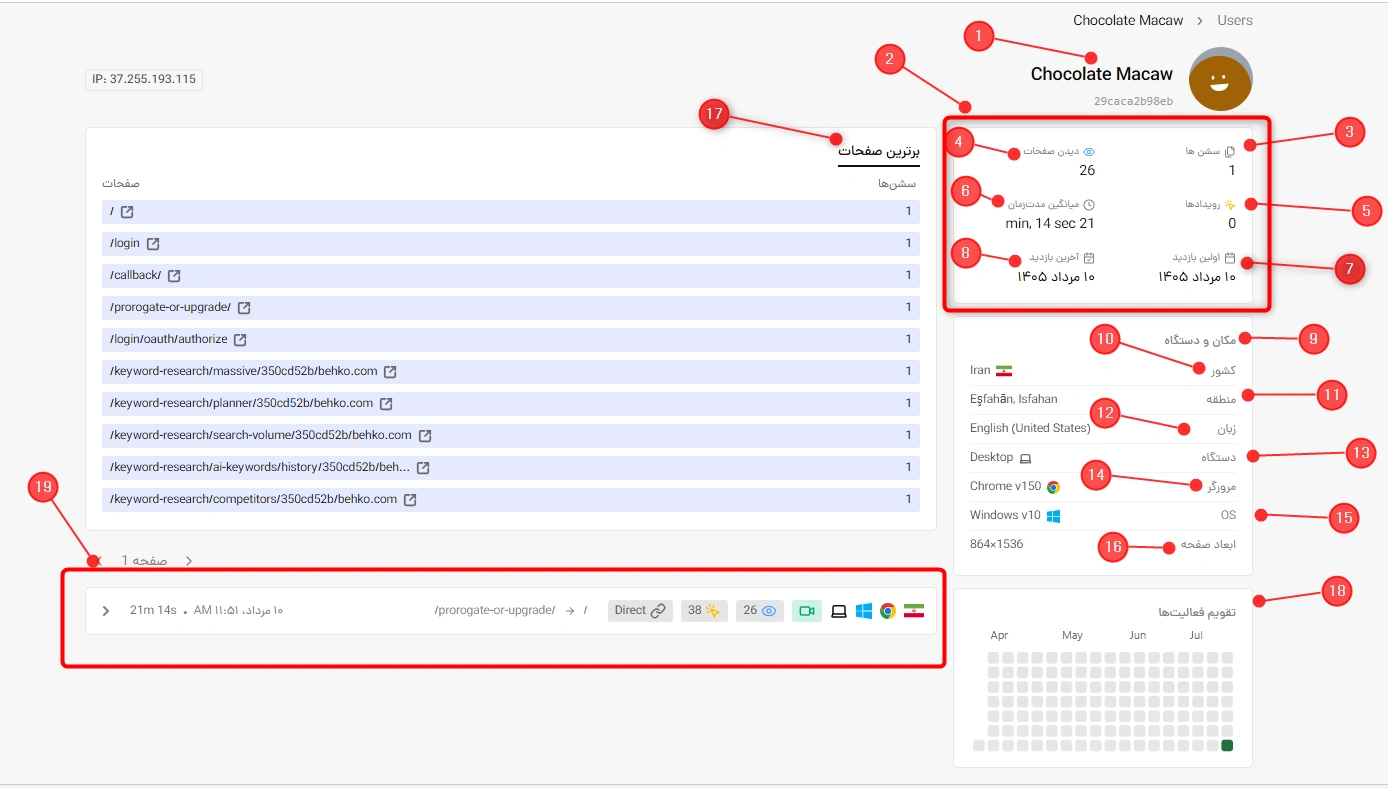
- صفحه اطلاعات کاربر
در بالای صفحه، نام تصادفی، تصویر و شناسه کاربر نمایش داده میشه.- شناسه کاربر
زیر نام کاربر، یک شناسه یکتا نمایش داده میشه.
این شناسه برای تشخیص همون کاربر در سشنهای مختلف استفاده میشه. - IP کاربر
آدرس IP ثبتشده کاربر در بالای صفحه نمایش داده میشه.
IP ممکنه مربوط به اینترنت کاربر، VPN یا سرویسدهنده شبکه باشه و الزاماً موقعیت دقیق اون رو مشخص نمیکنه.
- شناسه کاربر
- خلاصه فعالیت کاربر
در کارت خلاصه، مهمترین اطلاعات فعالیت کاربر نمایش داده میشه. - سشنها
تعداد کل سشنهای ثبتشده برای این کاربر. - دیدن صفحات
تعداد کل صفحات مشاهدهشده توسط کاربر در تمام سشنها. - رویدادها
تعداد کل رویدادهای ثبتشده برای کاربر. - میانگین مدتزمان
میانگین مدت حضور کاربر در سشنها رو نمایش میده. - تاریخ اولین بازدید
اولین تاریخی که این کاربر در سایت شناسایی شده. - تاریخ آخرین بازدید
آخرین زمانی که کاربر داخل سایت فعالیت داشته. - مکان و دستگاه
در این بخش اطلاعات فنی و جغرافیایی کاربر نمایش داده میشه. - کشور
کشور کاربر. - منطقه
استان یا منطقه جغرافیایی کاربر، در صورتی که قابل تشخیص باشه.
اگر اطلاعاتی موجود نباشه، ممکنه خط تیره نمایش داده بشه. - زبان
زبان تنظیمشده مرورگر کاربر.
این مقدار الزاماً زبان واقعی یا ملیت کاربر نیست. - دستگاه
نوع دستگاه کاربر، مثل Desktop یا Mobile. - مرورگر
نام و نسخه مرورگر کاربر.
مثلا:Chrome v150 - سیستم عامل
نام و نسخه سیستم عامل کاربر.
مثلاً:Windows v10 - ابعاد صفحه
رزولوشن یا ابعاد صفحه نمایش کاربر.
مثلاً:1080 × 1920
این اطلاعات برای بررسی مشکلات نمایش در اندازههای مختلف کاربردیه. - برترین صفحات
در این بخش، صفحاتی که کاربر بیشتر از بقیه مشاهده کرده نمایش داده میشن.
کنار هر صفحه تعداد سشنها یا دفعات مشاهده اون صفحه درج شده.
با کلیک روی آیکون کنار مسیر میتونی صفحه رو باز کنی.
این بخش کمک میکنه بفهمی کاربر بیشتر به چه قسمتهایی از سایت علاقه داشته. - تقویم فعالیتها
تقویم فعالیتها، روزهایی رو که کاربر داخل سایت فعال بوده نمایش میده.
هر خانه مربوط به یک روزه و روزهای دارای فعالیت با رنگ مشخص میشن.
از این بخش میتونی الگوی مراجعه کاربر رو در طول زمان بررسی کنی. - فهرست سشنهای کاربر
در پایین صفحه، تمام سشنهای ثبتشده برای این کاربر نمایش داده میشن.
هر ردیف شامل اطلاعاتیه مثل:- تاریخ و زمان
- مدتزمان
- مسیر ورود و خروج
- کانال ورود
- تعداد رویدادها
- تعداد صفحات
- دستگاه
- سیستم عامل
- مرورگر
- کشور
با باز کردن هر سشن، جزئیات همون سشن نمایش داده میشه.
ابزارهای کاربردی اهداف #
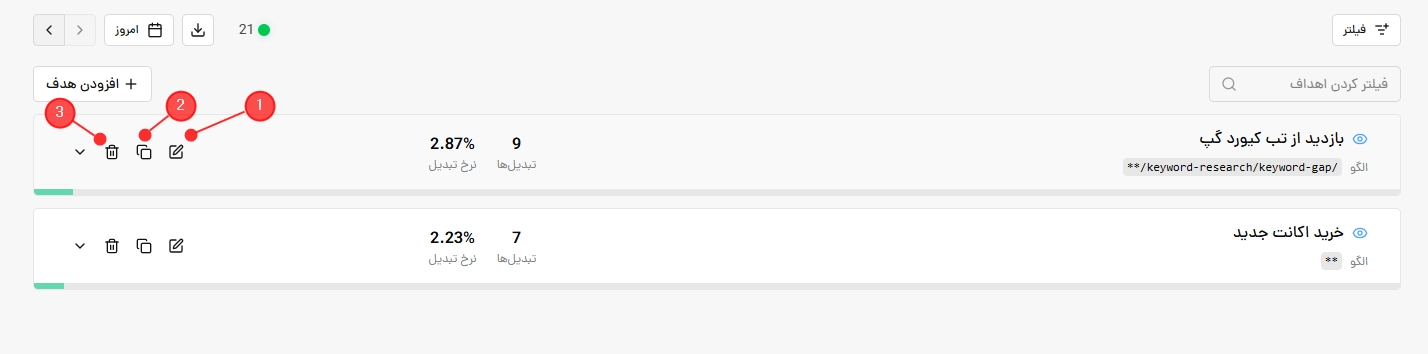
- ویرایش هدف
با انتخاب آیکون ویرایش میتونی تنظیمات هدف رو تغییر بدی. - کپی هدف
اگر میخوای هدف مشابهی بسازی، از گزینه کپی استفاده کن تا تنظیمات هدف قبلی تکرار بشه و فقط بخشهای موردنیاز رو تغییر بدی. - حذف هدف
اگر دیگه به یک هدف نیاز نداری، میتونی اون رو حذف کنی.
توجه: حذف هدف باعث میشه دیگه تبدیلهای جدید برای اون ثبت نشن.
فیلترها #
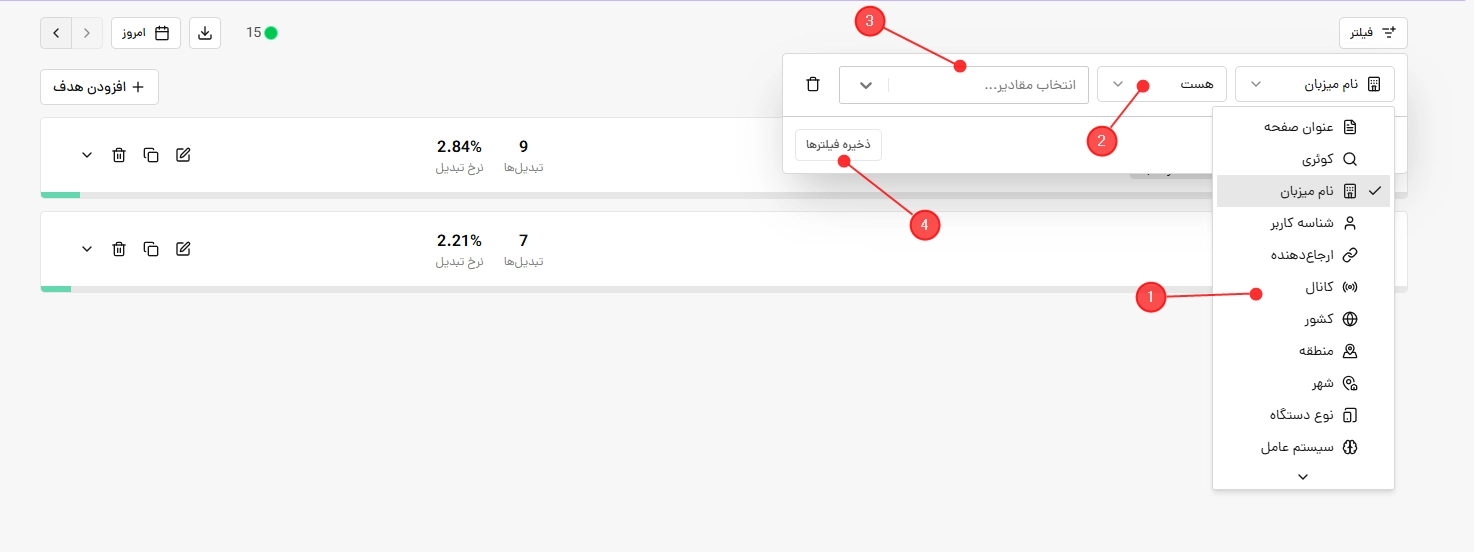
۱. موارد #
بخش فیلتر دقیقا مثل سایر گزارشهای وبینش عمل میکنه و میتونی گزارش تبدیلها رو بر اساس موارد مختلف محدود کنی؛ مثل:
- عنوان صفحه
دادهها رو بر اساس عنوان صفحات فیلتر میکنه تا سریعتر صفحه موردنظرت رو پیدا کنی. - کوئری
کاربران رو بر اساس پارامترهای موجود در Query String آدرس صفحه فیلتر میکنه. - نام میزبان
اگر چند دامنه یا زیردامنه به وبینش متصل باشه، میتونی دادههای هر میزبان رو جداگانه مشاهده کنی. - شناسه کاربر
اطلاعات مربوط به یک کاربر مشخص رو نمایش میده؛ مناسب برای بررسی رفتار یک کاربر خاص. - ارجاعدهنده
مشخص میکنه کاربران از چه سایت یا صفحهای وارد سایت شما شدن. - کانال
دادهها رو بر اساس کانال ورود کاربران مثل جستجوی گوگل، شبکههای اجتماعی یا تبلیغات فیلتر میکنه. - کشور
نمایش اطلاعات کاربران یک کشور خاص. - منطقه
فیلتر اطلاعات بر اساس استان یا منطقه جغرافیایی کاربران. - شهر
نمایش اطلاعات کاربران یک شهر مشخص. - نوع دستگاه
فیلتر کاربران بر اساس موبایل، دسکتاپ یا تبلت. - سیستم عامل
نمایش اطلاعات کاربران بر اساس سیستم عامل مثل Windows، Android، iOS یا Linux. - نسخه سیستم عامل
برای بررسی کاربران هر نسخه از سیستم عامل به صورت جداگانه. - مرورگر
اطلاعات کاربران رو بر اساس مرورگرهایی مثل Chrome، Firefox، Safari و… نمایش میده. - نسخه مرورگر
برای بررسی نسخههای مختلف هر مرورگر استفاده میشه. - زبان
دادهها رو بر اساس زبان مرورگر کاربران فیلتر میکنه. - ابعاد صفحه نمایش
کاربران رو بر اساس رزولوشن یا اندازه صفحه نمایش دستگاهشون فیلتر میکنه. - منبع UTM
نمایش اطلاعات بر اساس مقدارutm_source؛ مثل Google، Telegram یا Instagram. - مدیوم UTM
دادهها رو بر اساسutm_mediumفیلتر میکنه؛ مثل Organic، CPC، Email یا Social. - کمپین UTM
برای بررسی عملکرد کمپینهای تبلیغاتی با استفاده ازutm_campaign. - محتوای UTM
بر اساسutm_contentفیلتر میکنه؛ مناسب برای مقایسه نسخههای مختلف تبلیغات. - عبارت UTM
اطلاعات رو بر اساسutm_termنمایش میده که معمولاً برای کلمات کلیدی تبلیغات استفاده میشه. - عرض جغرافیایی
دادهها رو بر اساس عرض جغرافیایی کاربران فیلتر میکنه. - طول جغرافیایی
دادهها رو بر اساس طول جغرافیایی کاربران نمایش میده.
۲. عملگرها #
هنگام ساخت فیلتر، میتونی نوع مقایسه رو هم مشخص کنی:
- هست: مقدار دقیق با فیلتر برابر باشه.
- نیست: مقدار با فیلتر برابر نباشه.
- شامل: مقدار انتخابشده داخل متن وجود داشته باشه.
- شامل نیست: مقدار انتخابشده داخل متن وجود نداشته باشه.
- مطابقت با Regex: دادهها رو بر اساس یک عبارت منظم (Regular Expression) فیلتر میکنه. این گزینه برای جستجوهای پیشرفته و الگوهای خاص کاربرد داره.
- عدم مطابقت با Regex: فقط دادههایی نمایش داده میشن که با عبارت منظم (Regular Expression) واردشده مطابقت نداشته باشن.
💡نکته: Regex یک روش پیشرفته برای جستجو و فیلتر کردن متنهاست و بیشتر توسط کاربران حرفهای و توسعهدهندگان استفاده میشه.
۳. انتخاب مقادیر #
بعد از انتخاب نوع فیلتر، از این قسمت مقدار یا مقادیر موردنظرت رو انتخاب کن. فقط دادههایی که با مقدار انتخابشده مطابقت داشته باشن، در گزارش نمایش داده میشن.
۴. ذخیره فیلترها #
اگر از یک فیلتر زیاد استفاده میکنی، میتونی اون رو ذخیره کنی تا بعداً فقط با یک کلیک دوباره اعمالش کنی.
نوار ابزار #
در بالای جدول، ابزارهایی برای انتخاب بازه زمانی، مشاهده تعداد کاربران آنلاین، خروجی گرفتن از گزارشها و جابهجایی بین روزهای مختلف قرار گرفته تا راحتتر بتونی گزارشها رو بررسی و مدیریت کنی.
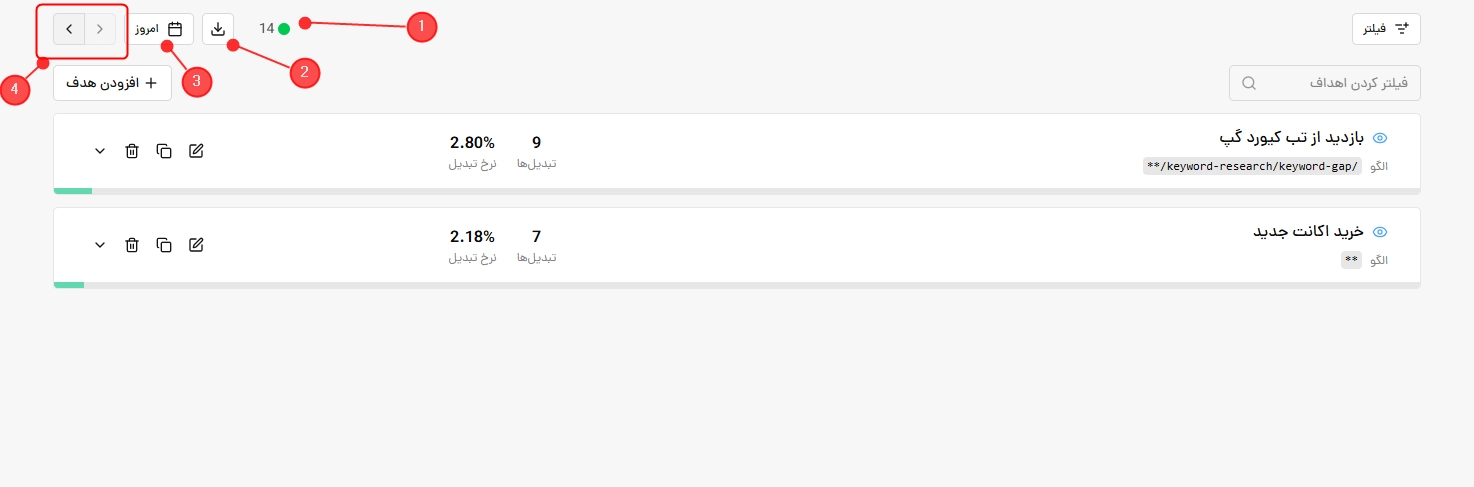
۱. کاربران آنلاین #
عدد سبزرنگ کنار نوار ابزار، تعداد کاربران آنلاینی رو نشون میده که در ۵ دقیقه گذشته داخل سایت فعال بودن.
با قرار دادن نشانگر ماوس روی این قسمت، توضیح مربوط به اون نمایش داده میشه.
این عدد به صورت لحظهای بروزرسانی میشه و برای بررسی وضعیت فعلی ترافیک سایت کاربرد داره.
۲. خروجی گرفتن از گزارشها #
اگر بخوای اطلاعات این صفحه رو ذخیره یا با دیگران به اشتراک بذاری، میتونی از گزینه خروجی استفاده کنی.
در حال حاضر دو نوع خروجی در دسترسه:
- خروجی PDF
گزارش فعلی رو به صورت فایل PDF دریافت میکنی که برای چاپ، ارائه یا اشتراکگذاری مناسبه. - خروجی CSV
اطلاعات جدول رو به صورت فایل CSV (فشردهشده ZIP) دریافت میکنی تا بتونی اون رو در نرمافزارهایی مثل Excel یا Google Sheets باز و تحلیل کنی.
۳. انتخاب بازه زمانی #
بالای صفحه میتونی مشخص کنی اطلاعات مربوط به چه زمانی نمایش داده بشه.
مثلا:
- امروز
- دیروز
- ۷ روز اخیر
- ۳۰ روز اخیر
- یا یک بازه زمانی دلخواه
- و….
با تغییر بازه زمانی، تمام آمار و نمودارهای این صفحه بر اساس همون تاریخ بروزرسانی میشن.
۴. جابهجایی بین روزها #
بدون اینکه از تقویم استفاده کنی، میتونی با فلشهای کنار انتخاب تاریخ، بین روزها جابهجا بشی.
- فلش سمت چپ: نمایش گزارش روزهای قبل. با هر بار کلیک، یک روز به عقب میری.
- فلش سمت راست: برگشت به روزهای بعد تا رسیدن به امروز. با کلیک روی فلش سمت راست میتونی دوباره به روزهای بعد برگردی تا در نهایت به امروز برسی.


