
تب سفر مشتری مسیر واقعی حرکت کاربران در سایت رو به صورت یک نمودار تعاملی نمایش میده.
برخلاف نمودار قیفی که مسیر مشخصی رو از قبل تعریف میکنی، در این بخش وبینش به صورت خودکار نشون میده کاربران بعد از ورود به سایت به کدوم صفحات رفتن و در هر مرحله چه مسیری رو ادامه دادن.
این گزارش کمک میکنه رفتار واقعی کاربران رو بهتر بشناسی و بفهمی بیشتر کاربران از چه مسیرهایی وارد صفحات مختلف میشن و بعد از اون به کجا میرن.
سفر مشتری چه کمکی بهت میکنه؟ #
با استفاده از این بخش میتونی:
- مسیر واقعی حرکت کاربران داخل سایت رو مشاهده کنی.
- پرترددترین صفحات سایت رو پیدا کنی.
- ببینی کاربران بعد از هر صفحه معمولا به کجا میرن.
- مسیرهایی که باعث خروج کاربران میشن رو شناسایی کنی.
- الگوهای رفتاری کاربران رو تحلیل کنی.
- مسیرهای رایج خرید، ثبتنام یا استفاده از سایت رو کشف کنی.
نمودار سفر مشتری #
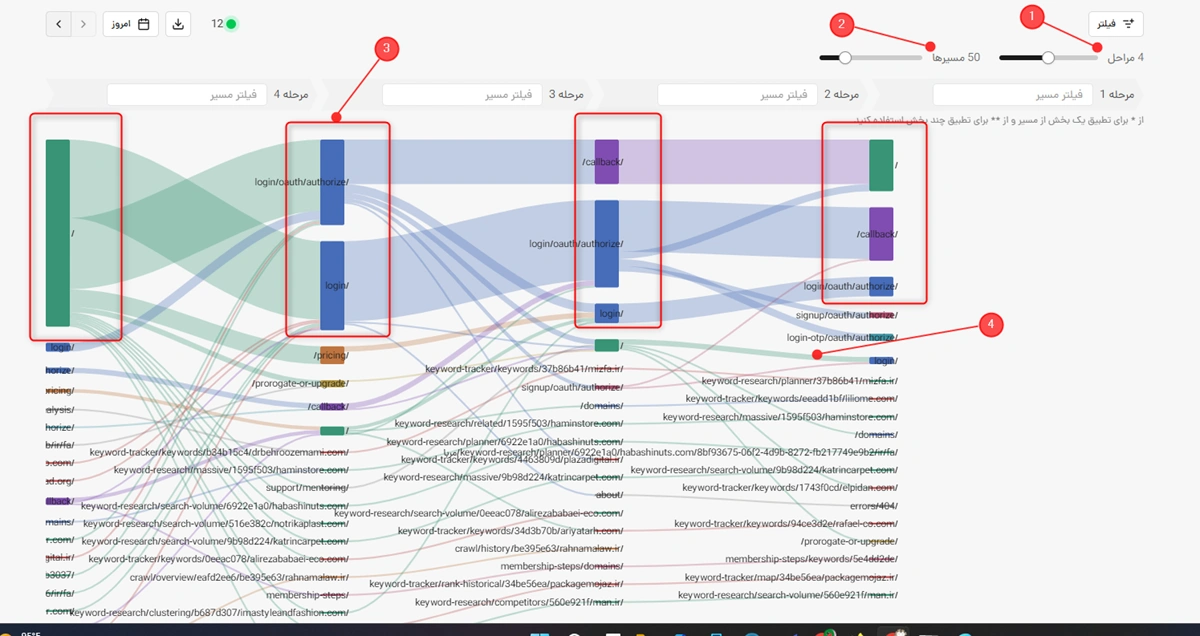
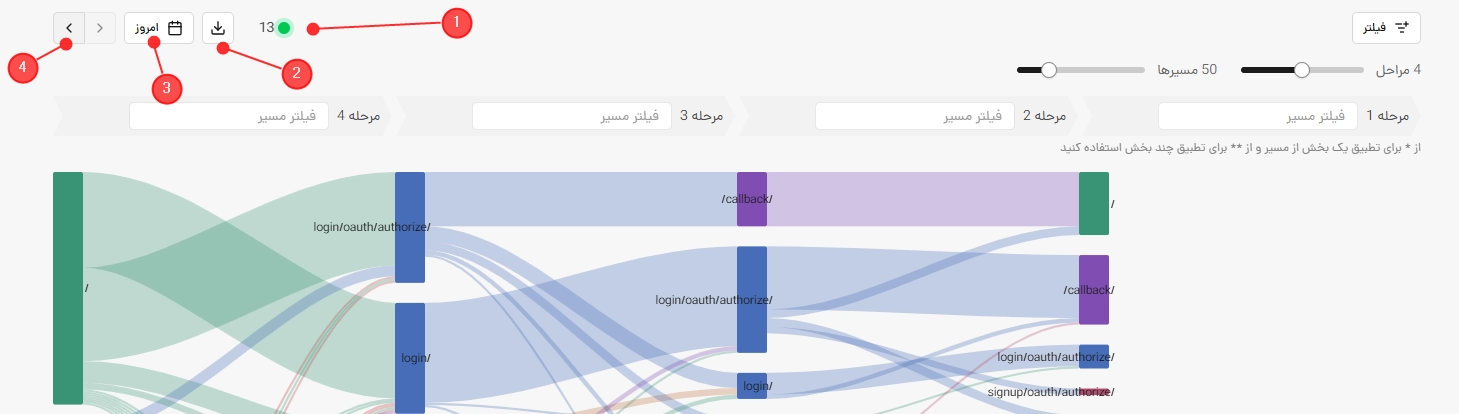
- در مرکز صفحه، مسیر حرکت کاربران به صورت یک نمودار جریان (Flow Diagram) نمایش داده میشه.
- هر ستون، یک مرحله از مسیر کاربران رو نمایش میده و خطوط بین ستونها، ارتباط بین صفحات مختلف رو نشون میدن.
- هرچه ضخامت خطوط بیشتر باشه، یعنی کاربران بیشتری اون مسیر رو طی کردن.
۱. مراحل #
بالای نمودار میتونی مشخص کنی چند مرحله از سفر کاربران نمایش داده بشه.
مثلاً اگر مقدار روی ۴ مرحله باشه، وبینش حداکثر چهار گام حرکت کاربران رو نمایش میده.
اگر تعداد مراحل رو بیشتر کنی، مسیرهای طولانیتری از رفتار کاربران نمایش داده میشه.
۲. تعداد مسیرها #
از بخش مسیرها مشخص میکنی چند مسیر پرتردد در نمودار نمایش داده بشه.
مثلاً اگر مقدار روی ۲۰ مسیر باشه، فقط ۲۰ مسیر پرتکرار نمایش داده میشن.
با افزایش این مقدار، جزئیات بیشتری از مسیرهای کاربران دیده میشه؛ اما ممکنه نمودار شلوغتر بشه.
۳. هر ستون چه چیزی رو نمایش میده؟ #
هر ستون یکی از مراحل حرکت کاربره.
مثلا:
- مرحله اول: صفحه ورود
- مرحله دوم: صفحه بعدی
- مرحله سوم: صفحه بعد از آن
- …
کاربران ممکنه از هر مرحله به چند مسیر مختلف برن و این انشعابها در نمودار نمایش داده میشن.
هر مستطیل چیست؟ #
هر مستطیل نماینده یک صفحه یا مسیر در سایت هست.
برای مثال:
/
/login/
/callback/
/pricing/
/membership-steps/
هرچه ارتفاع مستطیل بیشتر باشه، یعنی کاربران بیشتری از اون صفحه عبور کردن.
۴. خطوط بین صفحات #
خطوط رنگی بین صفحات، مسیر حرکت کاربران رو نمایش میدن.
هر خط یعنی تعدادی از کاربران از یک صفحه وارد صفحه بعد شدن.
هرچه ضخامت خط بیشتر باشه، تعداد کاربران اون مسیر بیشتر بوده.
۵. رنگهای نمودار #
هر مسیر با رنگ متفاوتی نمایش داده میشه تا دنبال کردن حرکت کاربران بین مراحل راحتتر باشه.
رنگها صرفاً برای خوانایی بهتر نمودار استفاده شدن و مفهوم آماری جداگانهای ندارن.
مشاهده اطلاعات هر مسیر #
اگر نشانگر ماوس رو روی هر مستطیل نگه داری، اطلاعات بیشتری نمایش داده میشه.
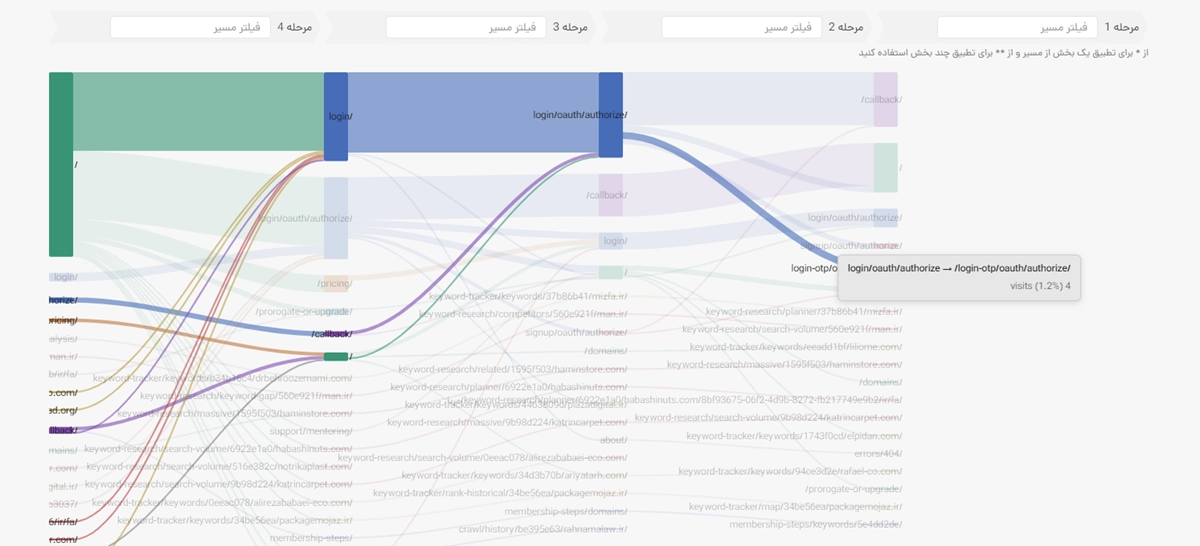
برای مثال:
- نام صفحه
- تعداد بازدیدها (Visits)
- درصد سهم اون صفحه از کل مسیرها
این اطلاعات کمک میکنه اهمیت هر مرحله رو سریعتر متوجه بشی.
فیلتر مسیر #
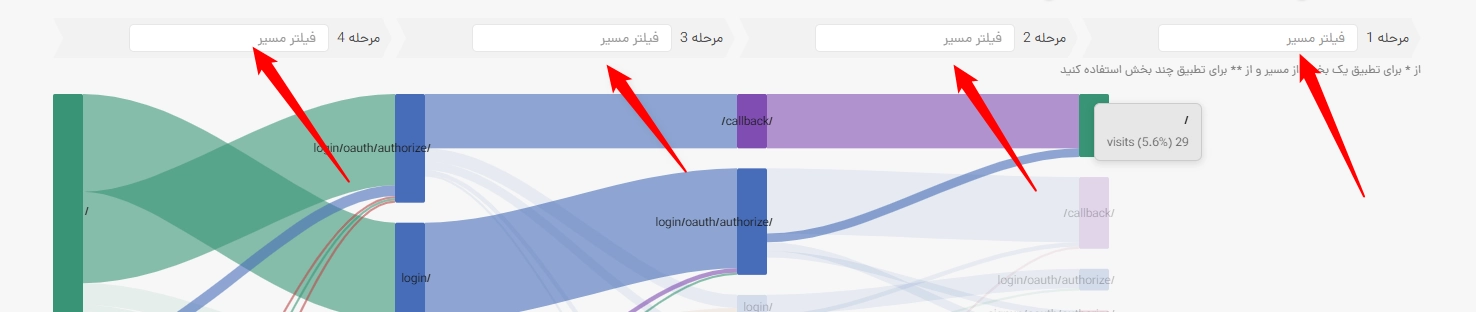
بالای هر ستون، گزینه فیلتر مسیر قرار گرفته.
با استفاده از این گزینه میتونی مشخص کنی فقط مسیرهایی که از یک صفحه خاص عبور میکنن نمایش داده بشن.
مثلاً اگر صفحه زیر رو انتخاب کنی:
/login/
تمام نمودار فقط مسیرهایی رو نمایش میده که شامل صفحه ورود باشن.
این قابلیت برای بررسی رفتار کاربران بعد از یک صفحه خاص خیلی کاربردیه.
ترتیب مراحل #
مراحل از چپ به راست نمایش داده میشن.
سمت چپ معمولا نقطه شروع سفر کاربره و هرچه به سمت راست حرکت کنی، مراحل بعدی نمایش داده میشن.
فیلترها #
بخش فیلتر دقیقا مثل سایر گزارشهای وبینش عمل میکنه و میتونی گزارش تبدیلها رو بر اساس موارد مختلف محدود کنی؛ مثل:
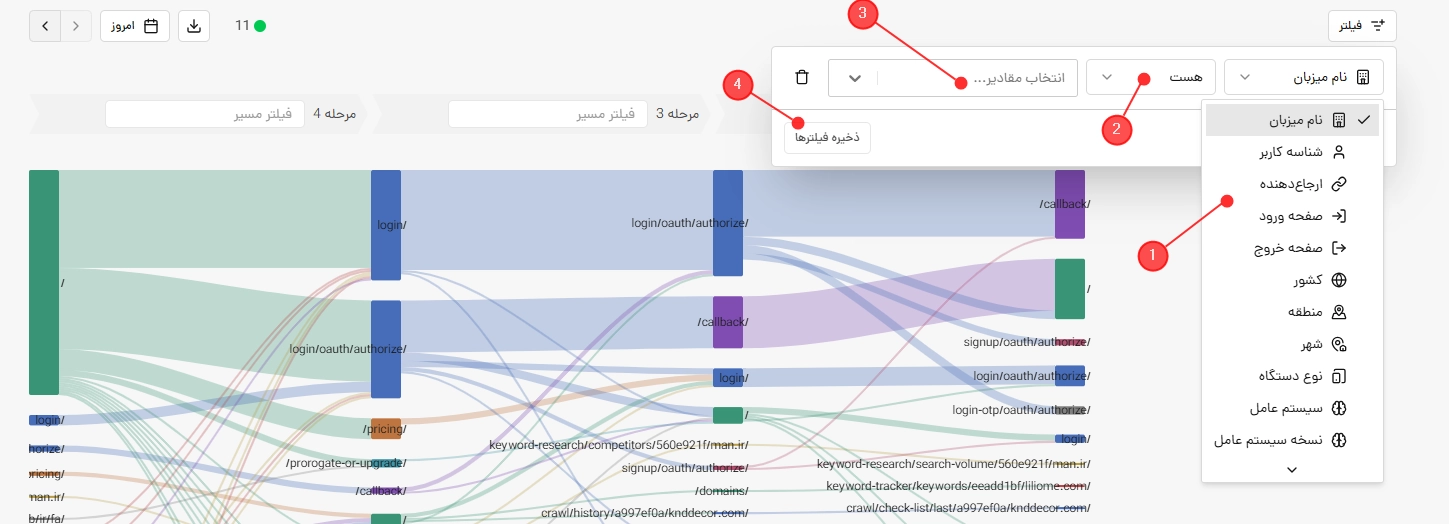
۱. موارد فیلتر #
- نام میزبان
اگر چند دامنه یا زیردامنه به وبینش متصل باشه، میتونی دادههای هر میزبان رو جداگانه مشاهده کنی. - شناسه کاربر
اطلاعات مربوط به یک کاربر مشخص رو نمایش میده؛ مناسب برای بررسی رفتار یک کاربر خاص. - ارجاعدهنده
مشخص میکنه کاربران از چه سایت یا صفحهای وارد سایت شما شدن. - صفحه ورود
کاربرانی رو نمایش میده که اولین صفحه ورودشون به سایت، صفحه انتخابشده بوده. - صفحه خروج
کاربرانی رو نمایش میده که آخرین صفحهای که قبل از خروج از سایت دیدن، صفحه انتخابشده بوده. - کشور
نمایش اطلاعات کاربران یک کشور خاص. - منطقه
فیلتر اطلاعات بر اساس استان یا منطقه جغرافیایی کاربران. - شهر
نمایش اطلاعات کاربران یک شهر مشخص. - نوع دستگاه
فیلتر کاربران بر اساس موبایل، دسکتاپ یا تبلت. - سیستم عامل
نمایش اطلاعات کاربران بر اساس سیستم عامل مثل Windows، Android، iOS یا Linux. - نسخه سیستم عامل
برای بررسی کاربران هر نسخه از سیستم عامل به صورت جداگانه. - مرورگر
اطلاعات کاربران رو بر اساس مرورگرهایی مثل Chrome، Firefox، Safari و… نمایش میده. - نسخه مرورگر
برای بررسی نسخههای مختلف هر مرورگر استفاده میشه. - زبان
دادهها رو بر اساس زبان مرورگر کاربران فیلتر میکنه. - ابعاد صفحه نمایش
کاربران رو بر اساس رزولوشن یا اندازه صفحه نمایش دستگاهشون فیلتر میکنه. - عرض جغرافیایی
دادهها رو بر اساس عرض جغرافیایی کاربران فیلتر میکنه. - طول جغرافیایی
دادهها رو بر اساس طول جغرافیایی کاربران نمایش میده.
۲. عملگرها #
هنگام ساخت فیلتر، میتونی نوع مقایسه رو هم مشخص کنی:
- هست: مقدار دقیق با فیلتر برابر باشه.
- نیست: مقدار با فیلتر برابر نباشه.
- شامل: مقدار انتخابشده داخل متن وجود داشته باشه.
- شامل نیست: مقدار انتخابشده داخل متن وجود نداشته باشه.
- مطابقت با Regex: دادهها رو بر اساس یک عبارت منظم (Regular Expression) فیلتر میکنه. این گزینه برای جستجوهای پیشرفته و الگوهای خاص کاربرد داره.
- عدم مطابقت با Regex: فقط دادههایی نمایش داده میشن که با عبارت منظم (Regular Expression) واردشده مطابقت نداشته باشن.
💡نکته: Regex یک روش پیشرفته برای جستجو و فیلتر کردن متنهاست و بیشتر توسط کاربران حرفهای و توسعهدهندگان استفاده میشه.
۳. انتخاب مقادیر #
بعد از انتخاب نوع فیلتر، از این قسمت مقدار یا مقادیر موردنظرت رو انتخاب کن. فقط دادههایی که با مقدار انتخابشده مطابقت داشته باشن، در گزارش نمایش داده میشن.
۴. ذخیره فیلترها #
اگر از یک فیلتر زیاد استفاده میکنی، میتونی اون رو ذخیره کنی تا بعداً فقط با یک کلیک دوباره اعمالش کنی.
نوار ابزار #
در بالای جدول، ابزارهایی برای انتخاب بازه زمانی، مشاهده تعداد کاربران آنلاین، خروجی گرفتن از گزارشها و جابهجایی بین روزهای مختلف قرار گرفته تا راحتتر بتونی گزارشها رو بررسی و مدیریت کنی.
۱. کاربران آنلاین #
عدد سبزرنگ کنار نوار ابزار، تعداد کاربران آنلاینی رو نشون میده که در ۵ دقیقه گذشته داخل سایت فعال بودن.
با قرار دادن نشانگر ماوس روی این قسمت، توضیح مربوط به اون نمایش داده میشه.
این عدد به صورت لحظهای بروزرسانی میشه و برای بررسی وضعیت فعلی ترافیک سایت کاربرد داره.
۲. خروجی گرفتن از گزارشها #
اگر بخوای اطلاعات این صفحه رو ذخیره یا با دیگران به اشتراک بذاری، میتونی از گزینه خروجی استفاده کنی.
در حال حاضر دو نوع خروجی در دسترسه:
- خروجی PDF
گزارش فعلی رو به صورت فایل PDF دریافت میکنی که برای چاپ، ارائه یا اشتراکگذاری مناسبه. - خروجی CSV
اطلاعات جدول رو به صورت فایل CSV (فشردهشده ZIP) دریافت میکنی تا بتونی اون رو در نرمافزارهایی مثل Excel یا Google Sheets باز و تحلیل کنی.
۳. انتخاب بازه زمانی #
بالای صفحه میتونی مشخص کنی اطلاعات مربوط به چه زمانی نمایش داده بشه.
مثلا:
- امروز
- دیروز
- ۷ روز اخیر
- ۳۰ روز اخیر
- یا یک بازه زمانی دلخواه
- و….
با تغییر بازه زمانی، تمام آمار و نمودارهای این صفحه بر اساس همون تاریخ بروزرسانی میشن.
تفاوت سفر مشتری با نمودار قیفی #
ممکنه در نگاه اول این دو گزارش شبیه هم به نظر برسن، اما کاربرد متفاوتی دارن.
نمودار قیفی زمانی استفاده میشه که از قبل مراحل مشخصی مثل خرید یا ثبتنام رو تعریف کرده باشی و بخوای نرخ تبدیل بین اون مراحل رو بررسی کنی.
اما سفر مشتری هیچ مسیر از پیش تعریفشدهای نداره و رفتار واقعی کاربران رو همونطور که اتفاق افتاده نمایش میده. به همین دلیل این بخش برای کشف مسیرهای پرتردد، پیدا کردن الگوهای رفتاری و شناسایی مسیرهای غیرمنتظره بسیار کاربردیه.
💡 نکته #
اگر نمودار بیش از حد شلوغ شد، ابتدا تعداد مسیرها یا مراحل رو کمتر کن و در صورت نیاز از فیلتر مسیر استفاده کن. این کار باعث میشه مهمترین مسیرهای کاربران واضحتر دیده بشن و تحلیل نمودار سادهتر باشه.


