
تب کاربران فهرستی از تمام کاربرانی که توسط وبینش شناسایی شدن رو نمایش میده.
در این بخش، اطلاعات هر کاربر به صورت تجمیعشده نمایش داده میشه؛ یعنی به جای اینکه هر سشن رو جدا ببینی، خلاصهای از تمام فعالیتهای اون کاربر در اختیارته.
اگر هدفت تحلیل رفتار یک کاربر در بازههای زمانی مختلف باشه، این تب بهترین انتخابه.
تب کاربران چه کمکی بهت میکنه؟ #
با استفاده از این گزارش میتونی:
- کاربران فعال سایت رو شناسایی کنی.
- تعداد سشنهای هر کاربر رو ببینی.
- میزان تعامل کاربران با سایت رو مقایسه کنی.
- آخرین و اولین بازدید هر کاربر رو بررسی کنی.
- اطلاعات دستگاه، مرورگر و منبع ورود کاربران رو مشاهده کنی.
- سابقه فعالیت هر کاربر رو به صورت کامل بررسی کنی.
جدول کاربران #
در ابتدای صفحه، فهرست تمام کاربران نمایش داده میشه.
هر ردیف مربوط به یک کاربره و خلاصهای از اطلاعات مهم اون نمایش داده میشه.
ستونهای جدول #
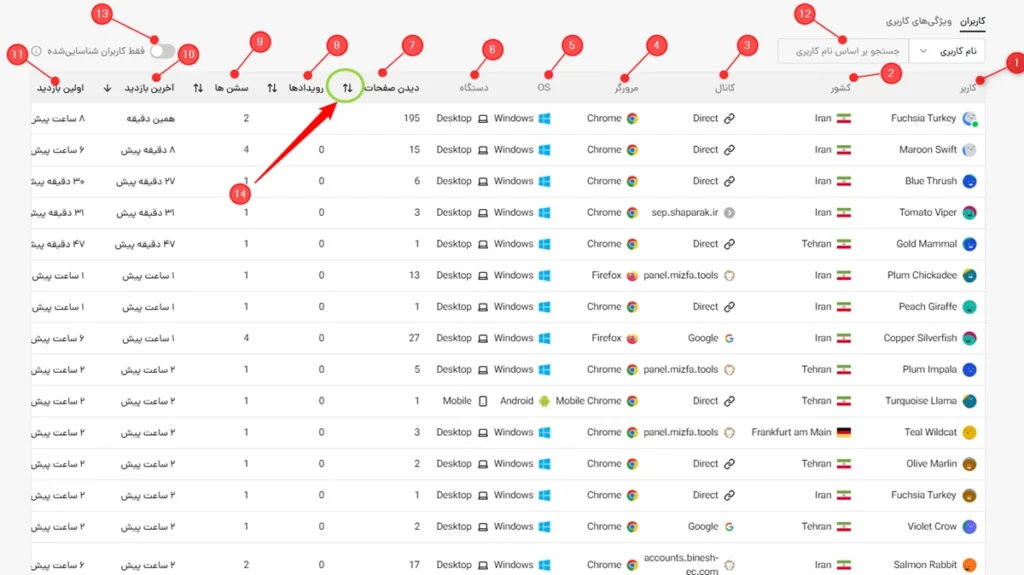
- کاربر
نام نمایشی کاربر در این ستون نمایش داده میشه.
این نامها به صورت خودکار تولید میشن تا هر کاربر به راحتی قابل شناسایی باشه، بدون اینکه اطلاعات شخصی او نمایش داده بشه. - کشور
کشوری که کاربر از اون وارد سایت شده.
در کنار نام کشور، پرچم مربوط به اون هم نمایش داده میشه. - کانال
مشخص میکنه کاربر از چه مسیری وارد سایت شده.
برای مثال:- Direct
- Referral
- Campaign
این اطلاعات برای تحلیل منابع جذب کاربران بسیار کاربردیه.
- مرورگر
برای مثال:- Chrome
- Firefox
- Safari
- Edge
مرورگری که کاربر از اون استفاده کرده.
- سیستم عامل (OS)
سیستم عامل دستگاه کاربر رو نمایش میده.
برای مثال:- Windows
- Android
- iOS
- macOS
- Linux
- دستگاه
نوع دستگاه کاربر.
برای مثال:- Desktop
- Mobile
- Tablet
- دیدن صفحات
تعداد کل صفحاتی که این کاربر مشاهده کرده.
هرچه این عدد بیشتر باشه، تعامل کاربر با سایت بیشتر بوده. - رویدادها
تعداد رویدادهای ثبتشده برای این کاربر.
اگر رویدادهای سفارشی یا تعاملات مختلف ثبت کرده باشی، تعداد اونها در این ستون نمایش داده میشه. - سشنها
تعداد نشستهایی که این کاربر در سایت داشته.
اگر یک کاربر چند بار در روزهای مختلف وارد سایت بشه، تعداد سشنهای اون افزایش پیدا میکنه. - آخرین بازدید
زمان آخرین فعالیت کاربر در سایت. - اولین بازدید
اولین زمانی که این کاربر توسط وبینش شناسایی شده. - جستجوی کاربران
بالای جدول، بخش جستجو قرار گرفته.
با استفاده از این قسمت میتونی کاربران رو بر اساس نام نمایشی جستجو کنی و سریعتر کاربر موردنظرت رو پیدا کنی. - فقط کاربران شناساییشده
در صورت فعال بودن این گزینه، فقط کاربرانی نمایش داده میشن که شناسایی شدن.
در غیر این صورت، تمام کاربران (شناساییشده و ناشناس) داخل جدول نمایش داده میشن. - مرتبسازی ستونها
با کلیک روی عنوان هر ستون میتونی اطلاعات رو به صورت صعودی یا نزولی مرتب کنی.
برای مثال:- بیشترین تعداد سشن
- بیشترین تعداد صفحات
- جدیدترین کاربران
- قدیمیترین کاربران
مشاهده اطلاعات کاربر #
با کلیک روی نام هر کاربر، صفحه اطلاعات کامل همان کاربر باز میشه.
در این صفحه میتونی سابقه فعالیت آن کاربر را به صورت کامل مشاهده کنی.
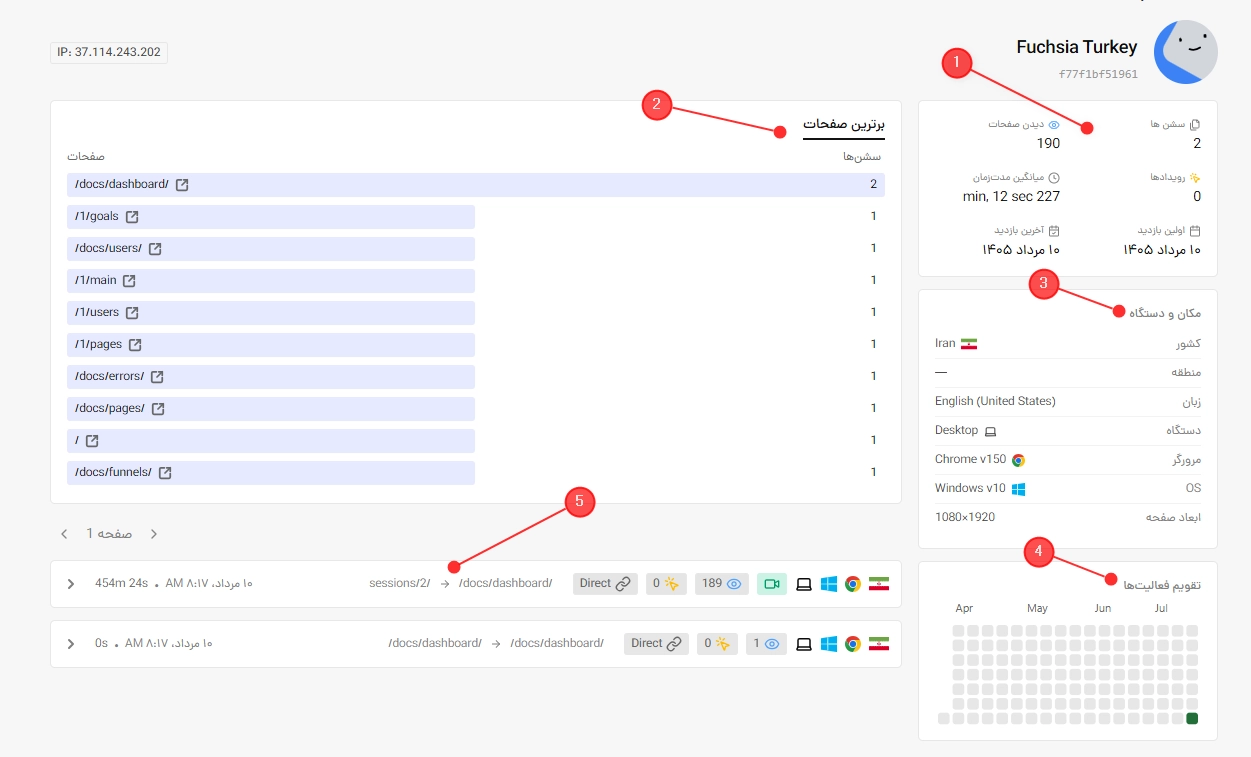
۱. خلاصه فعالیت کاربر #
در ابتدای صفحه، اطلاعات کلی کاربر نمایش داده میشه.
از جمله:
- تعداد سشنها
- تعداد صفحات بازدیدشده
- تعداد رویدادها
- میانگین مدت حضور
- اولین بازدید
- آخرین بازدید
این بخش نمای کلی از فعالیت کاربر ارائه میده.
۲. پر بازدیدترین صفحات #
در این قسمت، صفحاتی که این کاربر بیشتر از همه مشاهده کرده نمایش داده میشن.
در کنار هر صفحه، تعداد دفعات بازدید نیز نمایش داده شده تا راحتتر متوجه بشی کاربر بیشتر روی چه بخشهایی از سایت تمرکز داشته.
۳. اطلاعات مکان و دستگاه #
در سمت راست صفحه، مشخصات دستگاه کاربر نمایش داده میشه.
شامل:
- کشور
- منطقه
- زبان
- دستگاه
- مرورگر
- سیستم عامل
- ابعاد صفحه نمایش
این اطلاعات برای بررسی سازگاری سایت با دستگاههای مختلف بسیار کاربردیه.
۴. تقویم فعالیتها #
در پایین صفحه، تقویم فعالیت کاربر نمایش داده میشه.
هر خانه نماینده یک روز از ساله.
اگر کاربر در یک روز فعالیت داشته باشه، خانه مربوط به اون روز رنگی نمایش داده میشه.
با قرار دادن نشانگر ماوس روی هر خانه، تعداد سشنهای ثبتشده در همان روز نمایش داده میشه.
این بخش کمک میکنه الگوی مراجعه کاربر در طول زمان رو راحتتر بررسی کنی.
۵. سشنهای کاربر #
در پایین صفحه، تمام سشنهای مربوط به این کاربر نمایش داده میشن.
برای هر سشن میتونی موارد زیر رو مشاهده کنی:
- زمان شروع
- مدت حضور
- مسیر حرکت
- منبع ورود
- تعداد صفحات
- تعداد رویدادها
- سشن ریپلی (در صورت وجود)
در صورت نیاز، با باز کردن هر سشن میتونی جدول زمانی کامل فعالیتهای آن نشست را هم مشاهده کنی.
تفاوت تب کاربران با تب سشنها #
ممکنه این دو بخش شبیه هم به نظر برسن، اما کاربرد متفاوتی دارن.
تب کاربران روی خود کاربر تمرکز داره و تمام فعالیتهای او را در طول زمان به صورت یکجا نمایش میده. این بخش برای شناخت کاربران، بررسی میزان وفاداری، تعداد مراجعات و الگوی استفاده از سایت مناسبه.
در مقابل، تب سشنها هر نشست را به صورت جداگانه نمایش میده و جزئیات کامل اتفاقاتی که در همان بازدید رخ داده، مثل مسیر حرکت، رویدادها و جدول زمانی، در اختیار شما قرار میده.
💡 نکته #
اگر میخوای رفتار یک کاربر خاص رو در طول زمان بررسی کنی، از تب کاربران استفاده کن. اما اگر هدفت بررسی دقیق اتفاقات یک بازدید مشخص باشه (مثلاً پیدا کردن علت بروز یک مشکل یا تحلیل مسیر حرکت در یک نشست)، وارد تب سشنها شو و همان سشن را بررسی کن. این دو گزارش در کنار هم دید کاملی از رفتار کاربران در اختیار شما قرار میدن.


